 データ復旧事例
神戸でパソコンが故障した時の症状別・故障箇所と確認方法|データ復旧はクイックマン神戸三宮ラボ

神戸でパソコンが起動しない、画面が映らない、固まる、勝手に再起動する。そんな時に、「どこが故障しているのか」を症状から見分けるための早見表です。故障箇所の目安、ご自身で確認できること、データを守るための注意点をまとめました。
パソコンの修理では、パーツの交換や初期化でデータが消失する危険性があります。必要なデータが故障したパソコンに保存されている場合は、修理に出す前に、神戸三宮ラボへご相談ください。
【神戸でお急ぎの方へ】データ復旧クイックマン 神戸三宮ラボ
〒650-0031 兵庫県神戸市中央区東町116番地2 オールドブライト4階
JR・阪急・阪神・地下鉄 三宮駅から、地下街「さんちか」経由でC8出口すぐ(神戸市役所の近く)
持込診断:平日 9:00〜19:00(土日祝は定休日)
お電話でのご相談・緊急受付:年中無休 24時間365日 0120-775-200
神戸市内への出張データ復旧にも対応しています。
神戸三宮ラボの詳細はこちら
突然のパソコンのトラブルで修理なのかデータ復旧なのかどうすればいいかわからない場合は
当社の無料相談窓口へ是非ご相談ください。
データ復旧クイックマン お問い合わせ
この記事の内容
症状から故障箇所を探す(早見表)
パソコンの症状ごとに、考えられる故障箇所と、データへの影響の目安をまとめました。詳しくは、各症状の解説をご覧ください。
| 症状 | 主な故障箇所 | データへの影響 |
|---|---|---|
| 電源ボタンを押しても無反応 | 電源ユニット・マザーボード・電源スイッチ・電源ケーブル | データ自体は保存されている場合があります |
| HDDが認識しない・本体から異音がする | HDDの物理的な故障 | 危険(すぐに電源を切る) |
| 黒い画面に英文が表示される | HDD・マザーボード・メモリ | HDDの障害の場合は危険 |
| 起動音はするが画面が映らない・画面が消える・線や色がおかしい | ディスプレイ・ケーブル・ビデオカード・電源ユニット | データ自体は保存されている場合があります |
| 固まる・遅い | HDD・メモリ・マザーボード・アプリ | HDDの劣化の場合は危険 |
| 勝手に再起動する・勝手に起動する | マザーボード・電源ユニット・メモリ・熱 | 状況による |
| 脅迫文・偽警告・料金請求の画面 | ランサムウェア・詐欺サイト | ランサムウェアの場合は危険 |
| インターネットにつながらない | LANケーブル・LANアダプタ・ルーター | 影響は少ないことが多い |
故障箇所から症状を探す
| 故障箇所 | 出やすい症状 | 解説 |
|---|---|---|
| 電源ユニット | 電源が入らない・画面が急に消える・勝手に再起動する | 1/2/4 |
| マザーボード | 起動しない・固まる・再起動する | 1/3/4 |
| HDD(ハードディスク) | 認識しない・異音・英文表示・固まる・遅い | 1/3 |
| メモリ | 英文表示・固まる・再起動する | 1/3/4 |
| ビデオカード・ディスプレイ・ケーブル | 画面が映らない・線が入る・色がおかしい | 2 |
| LANアダプタ・ルーター | インターネットにつながらない | 6 |
まず試したい確認方法(共通)
症状に関わらず、データを傷めずに、最初に試せる確認です。機種によって手順が異なるため、取扱説明書もあわせてご確認ください。
STEP1 周辺機器をすべて外して、起動を試す
USB機器、外付けHDD、SDカード、プリンターなどを外して、電源を入れ直します。周辺機器が原因で、起動が止まる場合があります。
STEP2 電源まわりを確認する
■ 別のコンセントに差してみる
■ 電源ケーブル・電源タップを別のものに替える
■ ノートパソコンは、ACアダプターのランプを確認する
STEP3 放電をしてみる
電源ケーブルを抜き(取り外せるバッテリーがある場合は外す)、数分置いてから、接続し直して起動を試します。バッテリーが取り外せない機種は、無理に分解しないでください。
STEP4 異音・におい・熱を確認する
異音がする、焦げ臭いにおいがする、煙が出る場合は、すぐに電源を切ってください。通電を続けると、症状が悪化する場合があります。
STEP5 画面のメッセージを記録する
画面にエラーメッセージが表示される場合は、スマートフォンで撮影しておきます。ご相談の際に、原因の特定に役立ちます。
1.起動しない
1.1 電源ボタンを押しても無反応
電源を入れたとき、通常は電源ボタンやステータスランプのLEDが点灯します。
何らかの理由でパソコンが起動できなくなると、LEDが全く点灯せず排気ファンの回転などの動作も全くない状態になります。
| 主な原因 | 電源ユニット・マザーボード・電源スイッチ・電源ケーブル |
もしパソコン使用中に煙が出たり焦げ臭い匂いがしたというのであれば、電源ユニットのショートによるものだと考えていいでしょう。
メーカーや修理業者に相談することによって、パーツ交換や故障個所の修理で復旧できる場合があります。
1.2 HDDが認識しない パソコン本体から異音がする
パソコンでHDDが認識できていないと通常のログイン画面やデスクトップの画面まで進むことができません。
また、HDD(ハードディスク)が物理的に壊れていると、それまで聞いたことのないカラカラ、カチカチといった音が発生します。
データを読み込むヘッド部分が磁気ディスクにぶつかっている音です。
| 主な原因 | HDDの物理的な故障 |
まだデータを読み出せる状態であれば早めにバックアップをとってしまいましょう。
パソコン本体から異音がする場合は
即座に電源を切りデータ復旧専門業者へ相談するようにしましょう。
1.3 黒い画面に英文が表示される
パソコンを起動したタイミングでパソコンが異常を検出したとき、その場所を知らせてくれてる場合があります。
よく見るとmemory や Hard Disk といったパーツの単語が書いてあることも多く、そこが異常の存在する箇所になります。
| 主な原因 | HDD・マザーボード・メモリ そのほか |
パーツ名が表示されているようなら該当部分を差し直しで改善する事もあります。
しかし、HDDに障害が発生していて以上となっているケースがかなり多い為、内容が理解できない場合や抜き差しで改善しない場合は
データ復旧専門業者に相談することをお勧めします。
↓データ復旧クイックマンの起動しないパソコンからの復旧実績をご紹介↓
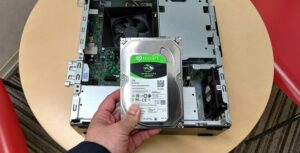 |
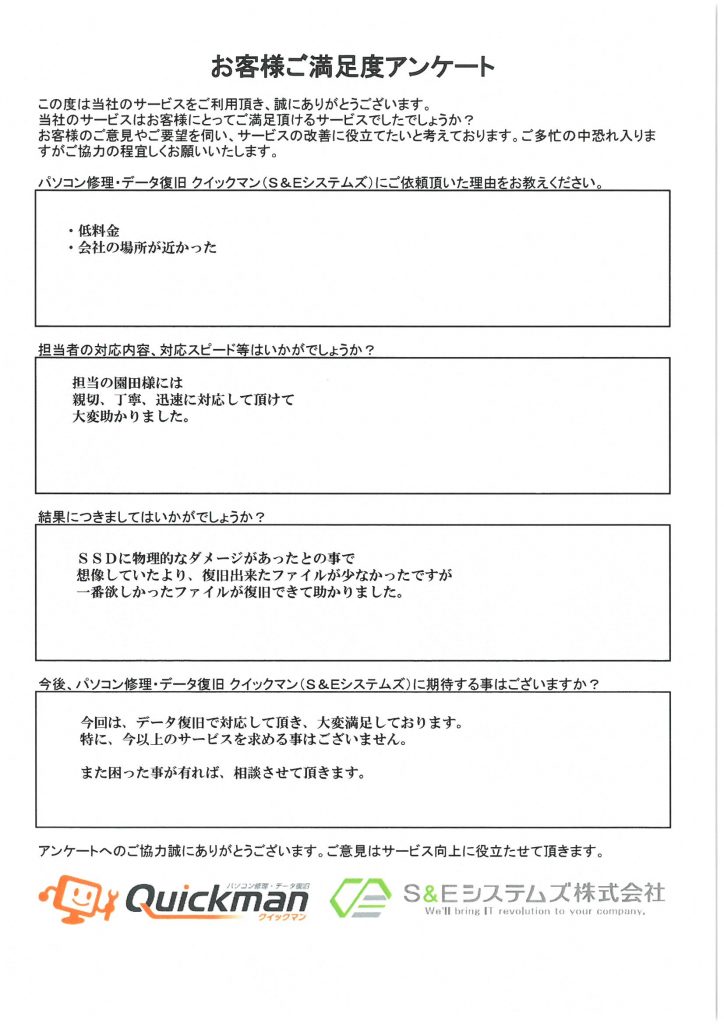
事務作業用で使用しているパソコンです。最近よく動きが遅くなってくる現象が発生していました。その都度再起動を行うととりあえず使用できる感じにはなっていたためそのまま使用していました。今日の朝パソコンの電源を入れると、画面が黒いままで全く反応しなくなり、何度か起動を試してましたが、何も起きません。SNSやホームページで使用している写真やエクセル、メールのデータが最重要です。何とかデータの取り出しをお願いします。 |
2.画面が映らない
2.1 Windows起動の音はするが画面は映らない
パソコンとWindowsは起動しているけれど、画面の表示ができていない状態です。画面そのものや経路、または画面表示を受け持っているパーツの故障が考えられます。
| 主な原因 | マザーボード・ディスプレイ・ディスプレイケーブル・ビデオカード |
別のディスプレイやケーブルがあるようなら、一つずつ入れ替えていくことで故障個所を特定していきます。
最近のパソコンやディスプレイには画面を出入力するための端子が複数あることは珍しくありませんが、その全てを使う必要はありません。互いをつなぐディスプレイケーブルを複数つないでいると、Windows起動のタイミングで画面が消える事があります。
2.2 画面が急に消える
パソコン使用中に画面表示の信号がとぎれてしまうことで、画面の表示が一瞬だけ暗くなる状態です。
| 主な原因 | ディスプレイ・ディスプレイケーブル・ビデオカード・電源ユニット |
ディスプレイやビデオカードの劣化によるものとは別に、品質の悪いHDMIケーブルを使っている場合にはよく目にする現象です。HDMIケーブルは品質や相性によって画質や音質にかなりの差があるという点に注意しましょう。
稀に電源ユニットが原因の場合があります。電源ユニットは経年劣化による不具合が出やすいパーツであるため、長年使っているパソコンの場合は考慮しましょう。
2.3 画面に線が表示される
画面の端から端まで縦や横の線が入っている故障です。
| 主な原因 | ディスプレイ・ディスプレイケーブル・ビデオカード |
まず可能性の高いものがディスプレイかケーブルの故障です。ディスプレイ単品であれば買い替えることができます。しかし一体型やノートパソコンのような内蔵ディスプレイの場合は、メーカーまたはパソコン修理業者に依頼することになります。
稀にビデオカードの場合もありますが、どちらかと言うと全体にノイズが走るような形での症状が多いパーツです。
2.4 画面の色が全体的におかしい
青みがかったり、赤みがかったりと画面表示が全体的におかしい状態です。
| 主な原因 | ディスプレイ・ディスプレイケーブル・ビデオカード・BIOS |
最も多いのがディスプレイ接続端子の故障か接触不良です。端子部分の掃除やディスプレイケーブルの差し直しをまず試してみましょう。
稀にマザーボードのBIOS初期化やバージョンアップで解消される場合があります。
【1.起動しない】の関連記事
パソコンが起動しないときの対処法
黒画面に白字でエラーが表示され起動できないデスクトップPCの復旧事例
メーカーロゴから画面が進まないノートパソコンの復旧事例
起動できなくなったノートPC内蔵SSDの復旧事例
ハードディスクが故障した時の症状と原因(HDDの故障が疑われる場合)
3.動かない(固まる)、遅い
3.1 動きが固まる
パソコン動作中に操作を受け付けなくなる、いわゆるフリーズと呼ばれる現象です。
処理能力を超えた負荷がかかって動作が立ち行かなくなってしまっていると考えられます。
| 主な原因 | HDD・メモリ・マザーボード |
全く操作ができない状態になってしまうと、電源ボタン長押しで強制的に電源を落とすしかなくなってしまいます。
ただし、この操作は他の故障の原因になる可能性があるので、できるだけしない方が無難です。
アプリケーションソフトが原因になっている場合もあるので、症状が出始めた直前にインストールしたソフトがあればアンインストールして様子を見るのも一つの手です。
これをすると必ずフリーズするというキー操作が無い場合、原因を特定するのは非常に難しくなります。
その他に、メモリやHDDのハードウェアトラブルの可能性も考えられます。
HDDに磁気エラー等物理的な障害がある場合はデータ復旧専門業者による適切な処置をおこなわないと
データが取り戻せないリスクが高いです。
↓データ復旧クイックマンのフリーズするパソコンからの復旧実績をご紹介↓
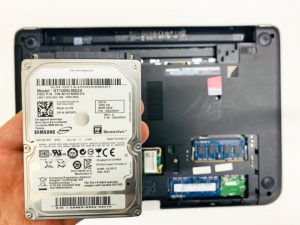 |
仕事で使用しているノートパソコンで最近使用中にフリーズするようになっていました。まだ使えるだろうと思いフリーズしたら強制終了し、再起動で使用を続けていましたが今朝から再起動中に画面がフリーズしてしまってパソコンが使用できなくなりました。何度か強制終了と再起動を試してみたのですが、毎回ほぼ同じところでフリーズします。パソコンは新しいものに買い替える予定ですが、中のデータを取り出してもらえないでしょうか。 |
3.2 動きが遅い
パソコンの性能と動作不可のつり合いがとれていない状態です。
| 主な原因 | マザーボード・メモリ・ビデオカード・HDD・バックグラウンドアプリ |
パソコンに負荷をかけるような作業をしていないつもりでも、気づかぬうちに負荷をかけている場合があります。
余計なソフトがたくさんインストールされていたり、バックグラウンドで動いている常駐ソフトが多すぎる場合がそれに当たります。
無料ソフトをインストールすると、おまけで不要なソフトをインストールしている場合があります。
大抵はインストールするかどうかをチェックボックスで選択するようになっているので注意しましょう。不要なソフトの判別がつくようであればアンインストールをお勧めします。
長く使ってるパソコンなら寿命により機能が低下しているのかもしれません。特にHDDが劣化するとデータの読み書き全てが遅くなってしまいます。
HDDのデータアクセスが可能な場合は速やかにバックアップを取りましょう。
データアクセスができない場合はデータ復旧専門業者へ相談することをお勧めします。
【2.画面が映らない】の関連記事
画面が黒いまま起動しないデスクトップパソコンの復旧事例
パソコントラブル時はまずこれを確認!プロの教える障害切り分け手順
4.再起動する
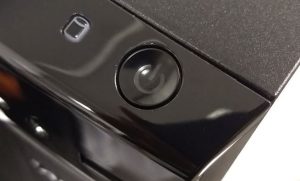
4.1 使用中に勝手に電源が切れて再起動する
パソコン使用中に勝手に電源が落ちて再起動する状態。
| 主な原因 | マザーボード・電源ユニット・メモリ・アプリケーション・ビデオカード |
まずは熱暴走をうたがいます。パソコンは熱によって誤作動を引き起こします。ケースの排気口を書類などでふさいでしまっていないかチェックしましょう。使用開始から何年もたつパソコンの場合は中の埃を取り除くことのも有効です。グラフィックに負担をかけているタイミングのみの現象であればビデオカードの劣化・故障の可能性が高いと考えていいでしょう。
パーツ故障以外にもアプリの誤作動による負荷が原因の場合もあります。常駐ソフトの削除で改善無しなら、システムの復元や再セットアップも検討してみましょう。
ここまでで解決しないようならパーツの故障が考えらえれます。
4.2 勝手に起動する
触っていないパソコンが勝手に起動する状態です。電源を投入する機能に問題が考えられます。
| 主な原因 | マザーボード・電源ユニット・メモリ・HDD・ビデオカード |
パソコンによっては遠隔での電源投入機能を持っているものがあり、その誤作動の可能性があります。LANケーブルをつないでいるときにのみ発生する現象であるなら、LAN端子側がケーブルからのノイズを電源投入の合図と誤認してしまっている可能性が考えられます。
ハードウェア側の問題ではないようであれば、BIOSのPowermanagemetなどの設定やwindows設定上の問題である可能性があります。
【3.動かない(固まる)、遅い】の関連記事
Surfaceのツーボタンシャットダウンのやり方(フリーズしたときの強制終了方法)
Surfaceが遅い原因と対策10選
MacBookを久しぶりに起動したら正常起動しない原因と対処法10選
HDDから異音がする原因(音の種類ごとに解説)
5.おかしな画面が出る。ウイルス?
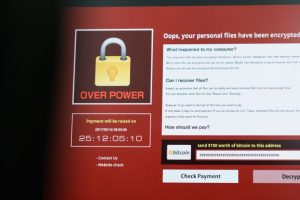
5.1 脅迫文が表示される。ファイル名が変わって開けない。
画面に英語の脅迫文が表示されて操作不能になります。
| 主な原因 | ランサムウェア(身代金要求型不正プログラム) |
外部からの不正プログラムが感染したPCを使用不能にして、解除と引き換えに身代金を要求する手口になります。侵入手口は主に不正サイトやスパムメールから。疑わしいメールのURLのクリックはしないように注意してください。
5.2 パソコンが壊れているとソフトのインストールを促される。
「Windowsセキュリティシステムが破損しています」や「ウィルスに感染している可能性があります」といった偽警告画面や音声が再生されます。
| 主な原因 | 詐欺サイト |
不正サイトへの誘導や電話をうながし、不正プログラムのインストールやクレジットカード情報などの個人情報を入力させる詐欺手口です。
5.3 アダルトサイトの料金請求
登録手続きをした覚えのない状況で「ご登録ありがとうございました」、「ご入会ありがとうございます」といった画面が表示されることがあります。
| 主な原因 | ワンクリック詐欺 |
基本的にワンクリック詐欺は無視するべきものになります。消費者に対して十分な説明をなしていないワンクリックでの契約は、違法な手段による契約にあたり法的に無効になります。
※無視してはいけない場合
個人情報を入力した結果、本物の裁判所から「特別送達」と書かれた書類が送られてくることがります。
「架空請求詐欺」に当たるので申し立てれば失効できるものになりますが、申し立てしないと支払い義務が発生するので注意しましょう。
【4.再起動する】の関連記事
再起動を繰り返す富士通製ノートパソコンの復旧事例
再起動を繰り返すデスクトップパソコンの復旧事例
6.インターネットにつながらない
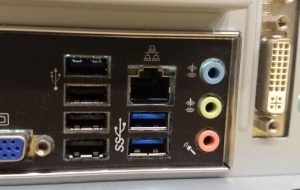
6.1 ケーブルの断線・LANアダプタの破損
ケーブルまたはLAN端子が壊れてしまっている状態です。
| 主な原因 | LANアダプタ・LANケーブル |
まずは他のパソコンとネットワーク接続(つないでいるLANケーブル)を入れ替えて、問題がパソコン側かネットワークケーブル側かを切り分けましょう。
パソコン側に問題がないことがわかればケーブルを他の物に変更、パソコン側であればLANアダプタになりますので、マザーボードごと交換しないといけない場合が多くなります。
デスクトップパソコンであれば、拡張カードで別LAN端子を購入するといった手段もあります。
6.2 ルータの設定ミス・故障
| 主な原因 | モデム・ルーター |
ルーターに設定ミスや故障があると、そこを中継している機器がネットワークに接続できなくなります。
ルーターは動作上発生する熱によって不具合を起こす場合がありますので、その場合は再起動で元の状態に戻ることが大半です。
新しく機器を追加することで繋がったり繋がらなかったりする場合には、割当数が足りていないことが考えられます。DHCPのIPアドレス割当数の項目に接続したい機器数より大きな数を設定してあげましょう。
6.3 Wi-Fiに繋がっていない
同一ネットワーク環境の全て、ないし一部がつながらない状態になります。
| 主な原因 | 無線ルーター |
パソコン側の設定や距離に問題ないならネットワーク機器側に問題があります。ただし設定が正しくても連続稼働時間が長いと不具合が起きる事がありますので、再起動してみましょう。
また一台だけの不具合であればネットワークドライバが壊れている可能性を考えて、ドライバの再インストールをお勧めします
データを守るためにやってはいけないこと
■ 電源ボタンの長押しによる強制終了を、何度も繰り返す
■ 異音がするまま、使い続ける
■ 初期化・リカバリー・OSの再インストールを、データを取り出す前に行う
■ HDDやSSDを取り出して、別のパソコンで、修復ソフトを繰り返し試す
■ 水没や落下の後に、乾かしてから電源を入れる
■ ランサムウェアが疑われる画面で、画面の指示に従う
これらの行為は、データの上書きや物理損傷の拡大につながる可能性があります。
データ復旧が必要なサイン
次のうち1つでも当てはまる場合は、操作を止めて、ご相談ください。
■ パソコン本体から異音がする
■ 起動しない(電源は入るが、起動画面で止まる)
■ 黒い画面に英文が表示される
■ 落下・水没・停電の後に、症状が出た
■ フリーズや再起動を繰り返している
■ 脅迫文が表示される・ファイル名が変わって開けない
水没したパソコンの事例はこちら、落下したノートパソコンの事例はこちら、BitLockerの回復キーがわからない場合の事例はこちらです。
神戸三宮ラボでの診断・出張対応
データ復旧クイックマン 神戸三宮ラボは、神戸市役所のすぐ近くにある直営ラボです。専門エンジニアが常駐し、お持ち込みいただいたパソコンや外付けHDDを、その場で初期診断します。個人のお客様のパソコンや外付けHDDも、対応しています。
| 店舗名 | データ復旧クイックマン 神戸三宮ラボ |
|---|---|
| 住所 | 〒650-0031 兵庫県神戸市中央区東町116番地2 オールドブライト4階 |
| アクセス | JR三ノ宮駅・阪急/阪神 神戸三宮駅・地下鉄 三宮駅から、地下街「さんちか」経由でC8出口すぐ。神戸市役所の近くです。 |
| 営業時間 | 平日 9:00〜19:00(土曜・日曜・祝日は定休日) |
| 電話受付 | 年中無休 24時間365日(0120-775-200) |
| 対応 | 持込受付・初期診断・出張対応(神戸市内へは最短30分)・特急対応 |
| 駐車場 | 専用駐車場はありません。近隣のコインパーキングをご利用ください。 |
こんな時は、持込・出張をご相談ください
■ 起動しないパソコンを、その場で診断してほしい(持込)
■ 社外へ持ち出せない機器があり、現地で対応してほしい(出張)
■ 業務が止まっていて、一刻を争う(特急)
■ 夜間・早朝に、まず相談したい(電話は24時間365日)
お急ぎの場合は、ご来店の前にお電話(0120-775-200)をいただくと、スムーズです。
神戸エリアのパソコンの復旧事例
神戸三宮:Windows11アップグレード後に起動しない東芝ノートPCから復旧
神戸市須磨区:起動できない経理用ノートPCから即日復旧
神戸市須磨区:起動できず2年間放置されていたノートPCから復旧
神戸市灘区:自動修復に失敗して起動できないノートパソコンから復旧
神戸三宮:SSDのエラーメッセージ表示から業務データを緊急復旧
神戸でサーバーが起動しない場合は、こちらの記事もご覧ください。
よくある質問(FAQ)
パソコンが起動しない時、まず何を確認しますか?
電源ケーブルやコンセントの接続を確認し、USB機器やSDカードなどの周辺機器をすべて外して、もう一度起動を試します。それでも電源が入らない、または起動画面で止まる場合は、無理に操作を続けず、ご相談ください。
パソコンが故障したら、中のデータは消えますか?
故障した箇所によって異なります。電源ユニットやディスプレイなどの故障では、データ自体は保存されている場合があります。HDDやSSDの故障では、データの取り出しが必要になります。
初期化や再セットアップをすると、データは消えますか?
方法によっては、データが失われます。大切なデータがある場合は、操作の前にご相談ください。
修理に出す前に、データを取り出せますか?
一般に、メーカー修理はパソコンの修復が目的で、データの保全は前提にされていません。パーツ交換や初期化で、データが失われる場合があります。修理に出す前に、ご相談ください。
固まった時に、電源ボタンの長押しで強制終了してもいいですか?
操作を受け付けない場合は、やむを得ない場合もありますが、他の故障の原因になる可能性があるため、できるだけ避けてください。繰り返し固まる場合は、HDDの劣化などの可能性があります。
故障とウイルスは、どう見分けますか?
画面に脅迫文が表示される、ファイル名が変わって開けない場合は、ランサムウェアの可能性があります。画面の指示に従わず、ネットワークから切り離して、操作を止めてご相談ください。
神戸三宮ラボでは、その場で診断してもらえますか?
はい。神戸三宮ラボは、専門エンジニアが常駐する直営ラボです。パソコンや外付けHDD等をお持ち込みいただければ、その場で初期診断を行い、復旧の可否とお見積りをご案内します。診断は無料です。
神戸で夜間や早朝でも、相談できますか?
はい。お電話でのご相談・緊急受付は年中無休24時間365日承っております(0120-775-200)。なお、ラボにお越しいただいての対面での診断は、平日9:00〜19:00(18:30最終受付)の営業時間内で承ります。
機密データで社外へ持ち出せません。出張してもらえますか?
はい、出張データ復旧で対応します。事前に守秘義務契約(NDA)を締結したうえで、神戸三宮ラボのエンジニアが専用機器を持参し、神戸市内の現地で診断・復旧作業を行います。最短30分で駆けつけます。
神戸三宮ラボ以外の店舗での同じ症状の復旧事例
同じ症状のご相談は、名古屋・大阪をはじめ各地の受付店でも対応しています。お近くの地域の事例もあわせてご覧ください。
■ 大阪:起動できなくなったノートPC内蔵SSDの復旧
■ 東京・関東:再起動後に立ち上がらなくなったデスクトップPCの復旧
■ 京都・滋賀・奈良:再起動を繰り返すノートパソコンの復旧
■ 四国:メーカーロゴから進まないノートパソコンの復旧
【まとめ】重要なデータを取り戻したい場合はクイックマンにご相談ください
クイックマンは、大手データ復旧会社のエンジニアが独立したベンチャー企業です。
それゆえ、国内最高水準の技術力を保有しています。
また、過剰な広告費など余計な経費をできる限り抑えることで
高額になりがちなデータ復旧をお客様にできる限り安価でご提供しております。
特に、NAS機器やサーバー機器やトラブルが発生しやすいパソコンのデータ復旧については
大手の半額以下で対応できることも多くございます。
パソコンのトラブルでお困りの際は、クイックマンに是非ご相談ください。
その場で診断できる診断店をご紹介
|
データ復旧クイックマン 心斎橋本店 |
(東急ハンズから長堀通沿いに東へ30秒) |
|
データ復旧クイックマン 梅田大阪駅前店 |
(大阪駅から地下街で直結、大阪駅真正面) |
|
データ復旧クイックマン 神戸三宮ラボ |
(三宮駅からさんちか通ってすぐ!市役所の南側です) |
|
データ復旧クイックマン 名古屋本店 |
(地下鉄桜通線「丸の内駅」から徒歩1分) |
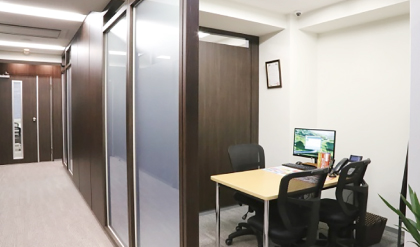
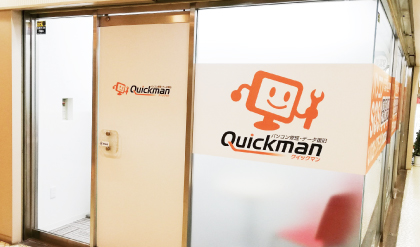
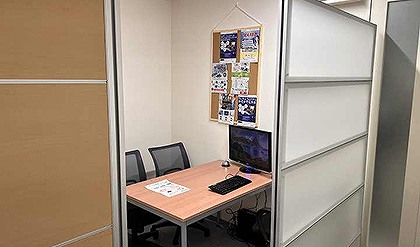
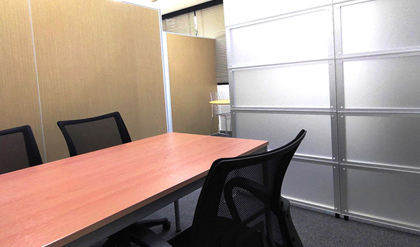
クイックマン全国受付店のご紹介

 |
嶌津 篤勝(しまづ あつかつ) |
データ復旧 クイックマンへのお問い合わせはフリーダイヤル 0120-775-200まで。
お問い合わせ:
Tel:0120-775-200
✉:info@s-systems.jp
https://www.quickman-pc.com/rescue/