

お知らせ
NASにアクセスできない原因と対処法|BUFFALO・IO DATA・QNAP・Synology対応

※こちらの記事は2026年5月に更新しています
「昨日まで使えていたNASに突然アクセスできない」
「共有フォルダが開かない」
「ファームウェアアップデート後からNASが見えなくなった」
このようなNASトラブルのご相談は非常に多いです。
NASにアクセスできない原因は、
・LANケーブルやルーターの不具合
・Windows11のSMB設定
・IPアドレス変更
・RAID異常
・NAS本体の故障
など様々です。
特にRAID構成のNASでは、誤った操作によって状態が悪化し、データ消失につながるケースがあります。
本記事では、NASにアクセスできない場合の主な原因と対処法、やってはいけない操作についてデータ復旧専門業者が解説します。
NASにアクセスできない主な原因
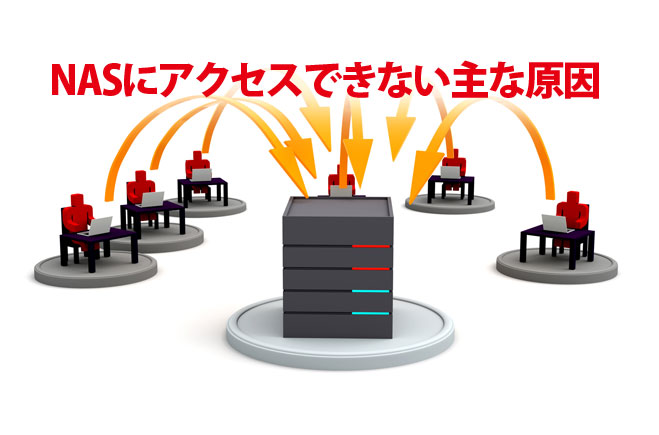
NASの電源が入っていない
LANケーブル・ハブの不具合
ルーター障害
IPアドレス変更
アップデートの影響
SMB設定の問題
NAS本体の故障
RAID異常・HDD故障
NASにアクセスできない原因は、ネットワーク設定だけでなく、
Windows更新・SMB設定・RAID障害・NAS本体故障など様々です。
まずは原因を切り分けることが重要です。
1.NASのステータスランプを確認する
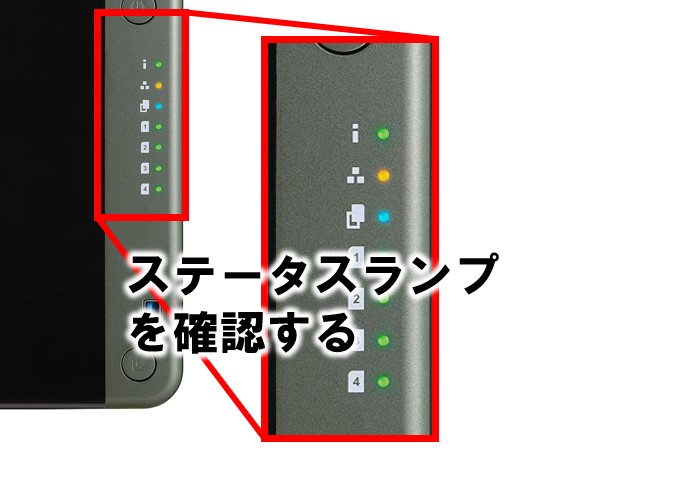
NASにはこのようにステータスを表すLEDランプが搭載されています。
NASに搭載されるランプには以下のような種類があります。
・ステータスランプ(インフォメーションランプ)
・ネットワークランプ
・HDDランプ
これ以外にも外部機器の接続状況を知らせるランプなどがある場合もありますが、
混同しないように気を付けてください。
ステータスランプ(インフォメーションランプ)が赤色点灯(赤色点滅)している場合は、
ハードウェア障害の可能性が高いです。
管理画面にログインできるようであればハードウェアのの情報やHDDの情報を確認してください。
ステータスランプの確認方法は下記記事が参考になるかと思います。
QNAPで赤いランプが点灯・点滅したときは 症状が悪化する前に診断をオススメ
BUFFALOのTerastation、Linkstation、IO-DATAのLANDISKなどでも基本的には同じです。
ステータスランプが赤色点灯している場合はNAS側の障害と思ってください。
また、HDDランプが赤色点灯している場合についてですが、
HDDランプは内蔵されているディスクの本数分あります。
HDDランプが4個ある場合はディスクが4本内蔵されているということです。
例えば、HDDランプの2番が赤色点灯している場合は、2番ディスクにエラーがあり、
読み書きができない状態が発生していることを表します。
RAID5やRAID6で構成されている場合は、障害ディスクを交換し、
リビルド作業をおこなうことによって復旧する可能性があります。
ただ、リビルド作業は2重障害のリスクが高いのご注意ください。
2.他のPCから接続できないか確認する
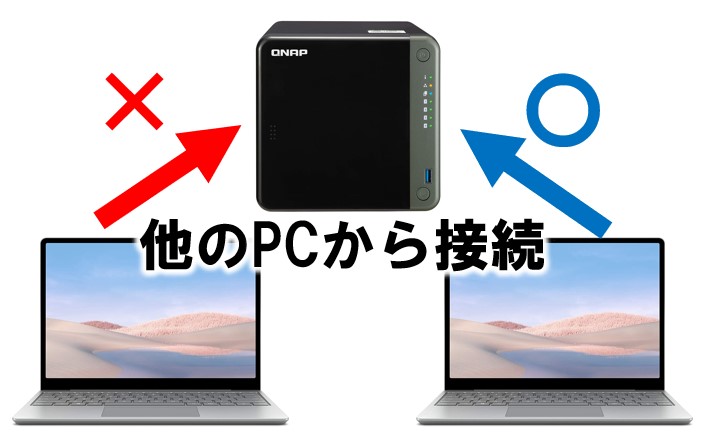
お使いのパソコンからNAS(共有フォルダ)に繋がらない場合でも、
別のパソコンからなら接続できる場合もあります。
他のPCからならNASに接続できる場合はお使いのパソコン側の問題です。
その場合はWindowsアップデートが原因である可能性もあります。
お使いのPCでネットワークに接続できているか?(インターネットにつながるか?)
NASの管理画面にログインできるか?
NASへのアクセス権限が与えられているか?
PCとNASのネットワークセグメントは一緒か?
共有フォルダのセキュリティ設定が変更されていないか?
SMB1.0の設定がオフになっていないか?
などをチェックしてください。
3.他のPCからも接続できない場合
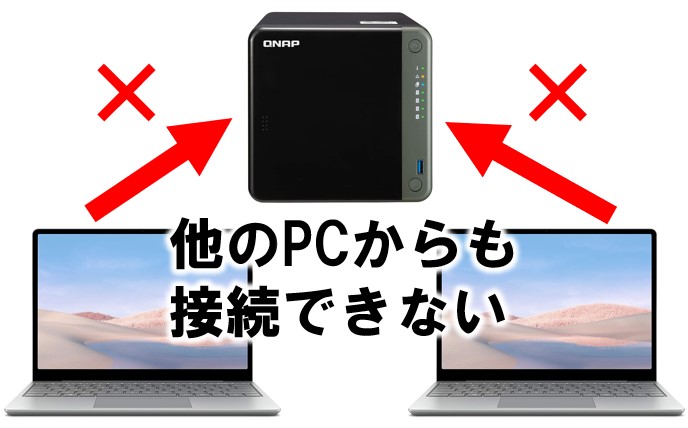
この場合、ネットワーク側にトラブルが発生している可能性があります。
(NASステータスランプ赤色点灯の場合は『1.ステータスランプを確認する』を見てください。)
NASのネットワークランプが赤色点灯している場合はネットワーク上にエラーが発生しています。
ネットワークの規模や構成にもよりますが、
この場合の対応にはある程度のネットワーク知識が必要かもしれません。
切り分け方法としては、
・パソコンからインターネットに接続できるか?
・NASの設定画面に入れるか?
・入れる場合はNASの管理画面から設定を確認する
・ルーターの設定を確認する
・NASとPCをLANケーブルで直接接続してみる
・ルーターを交換してみる
・LANケーブルのリンクを確認する
・ハブを交換する
などがあります。
ネットワークトラブルは切り分けが難しいトラブルになります。
この内容で作業のイメージが湧かない場合は、
業者に依頼されるのが早道だと思われます。
4.そもそもNASの電源が入らない場合
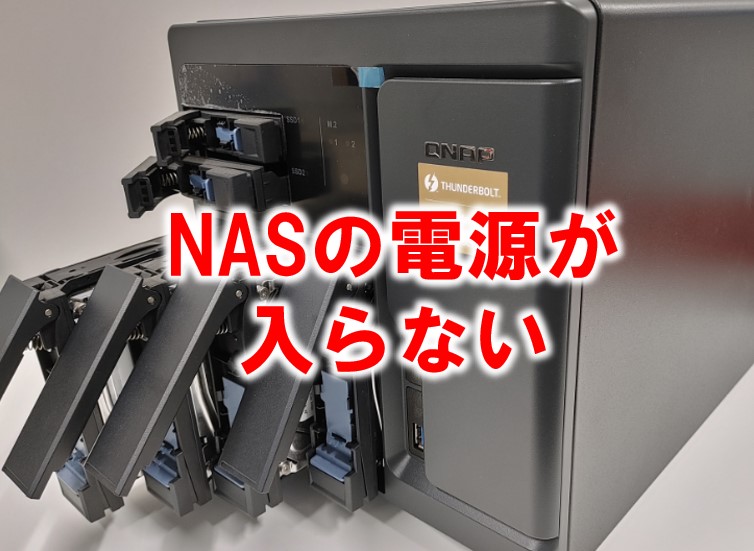
NAS(共有フォルダ)の電源を押しても電源ランプが点灯しない場合は、
NAS自体が故障していると思われます。
稀に電源タップやACアダプタの故障ということもあります。
電源タップの故障の場合は別のタップを使うことで確認できます。
ACアダプタの故障の場合は同型のNASがあればACアダプタを交換することで確認が可能ですが、
適当なACアダプタを繋ぐことは絶対にやめてください。
ACアダプタの挿し間違いによる基板ショートの恐れがあります。
大事なデータが入っている場合はデータ復旧業者に相談されることをお勧め致します。
5.停電、雷、水没、転倒
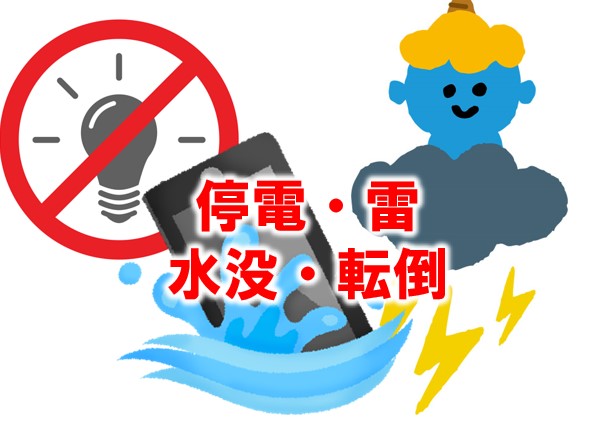
これらの場合、そもそも電源を入れること自体が危険な場合があります。
特に焦げ臭いにおいがする場合や水没の場合は絶対に電源を入れないでください。
また、電源は入るが正常に起動しない場合は内部のHDDが故障している可能性が高いです。
その場合は電源を入れ続けると損傷が拡大する恐れがあります。
ただちに電源を切り、データ復旧業者にご相談ください。
まとめ
NASにアクセスできない原因は、 ネットワーク設定からRAID障害まで様々です。
特にRAID構成のNASでは、 誤った操作によって状態が悪化する場合があります。
まずは電源・LAN・IPアドレス・Windows設定などを確認し、 異音やRAID異常がある場合は慎重に対応してください。
NASのアクセス不良に関するFAQ
Q. NASにアクセスできない時は再起動しても大丈夫ですか?
A. 一時的な不具合で改善する場合があります。
ただし異音やRAID異常がある場合は状態悪化の可能性もあるため注意が必要です。
Q. Windows11アップデート後にNASへ接続できません
A. SMB設定変更や資格情報エラーの可能性があります。
Windows資格情報やSMB設定を確認してください。
突然の機器トラブル、緊急でデータ復旧が必要な際はクイックマンにご相談ください。
データ復旧のご依頼・費用のご確認などお気軽にご相談ください。

即日診断!! データ復旧クイックマン診断店のご案内
データ復旧クイックマン 心斎橋本店大阪市中央区南船場2-12-10 ダイゼンビル4F  心斎橋本店 |
データ復旧クイックマン 梅田大阪駅前店大阪市北区梅田1丁目1-1番3 大阪駅前第3ビル 2F  梅田大阪駅前店 |
|
(東急ハンズから長堀通沿いに東へ30秒) |
(大阪駅から地下街で直結、大阪駅真正面) |
データ復旧クイックマン 神戸三宮ラボ神戸市中央区東町116-2 オールドブライト4F  神戸三宮ラボ |
データ復旧クイックマン 名古屋本店名古屋市中区丸の内2-19-25 MS桜通 9F  名古屋本店 |
|
(三宮駅からさんちか通ってすぐ!市役所の南側です) |
(地下鉄桜通線「丸の内駅」から徒歩1分) |
お問い合わせ:
Tel:0120-775-200
✉:info@s-systems.jp
https://www.quickman-pc.com/rescue/