 データ復旧事例
PRIMERGYの保守ランプ点滅、再起動の前に確認を|原因・対処法とデータ復旧

目次
PRIMERGYの保守ランプが点滅している、サーバーがダウンして起動しない――そんなときは、まず操作を止めてこのページをご確認ください。最初の操作次第で、データを復旧できるかどうかが大きく変わります。
PRIMERGYの保守ランプ・CSSランプが点滅・点灯したときの意味
PRIMERGYの前面や背面にあるオレンジ色の「保守ランプ(⚠マーク)」と「CSSランプ」は、サーバーが自分で異常を見つけたときに光ります。「点灯」は故障の前兆、「点滅」はすでに故障や重大な異常が起きているサインです。
ランプの状態と意味
| ランプ | 状態 | 意味(一例:TX1310 M5) |
|---|---|---|
| 保守ランプ(⚠) | 消灯 | 異常なし |
| 保守ランプ(⚠) | オレンジ点灯 | CSS部品以外で故障の前兆を検出 |
| 保守ランプ(⚠) | オレンジ点滅 | CPUエラーや温度上昇などを検出 |
| CSSランプ | オレンジ点灯 | HDD・ファン・電源など利用者が交換できる部品(CSS部品)で故障の前兆を検出 |
| CSSランプ | オレンジ点滅 | CSS部品の故障を検出 |
※機種により意味が異なります。正確な内容はお使いの機種のマニュアルをご確認ください。
点滅したときに最初に確認すること
- サーバーに触る前に、ランプの色と光り方をスマホで撮影しておく
- iRMC(サーバー管理画面)やServerViewでイベントログを確認する
- HDDのランプが赤い・オレンジのものがあるか、異音がしないかを確認する
- サーバー室の温度、吸気口のほこり詰まりを確認する
HDDやRAIDの異常が疑われる場合は、この段階で操作を止めてください。RAID1やRAID5は1台が壊れても動き続けますが、その状態でもう1台壊れるとデータにアクセスできなくなります。
PRIMERGYがダウンした・起動しないときの対処法
業務が止まると、すぐに復旧させようと再起動や設定変更を試したくなります。しかし、最初の操作次第でデータが復旧できるかどうかが大きく変わります。
やってはいけない操作
- 電源の入れ直しや再起動を何度も繰り返す
- RAIDの再構築(リビルド)や初期化を実行する
- HDDを抜き差しする、入っていた位置を入れ替える
- 壊れたHDDを別のパソコンにつなぐ
- 復旧ソフトやチェックディスクを実行する
これらの操作でRAIDの構成情報が書き換わると、専門業者でも復旧が難しくなります。
再起動やリビルドの前に。初期診断・お見積り無料、最短即日で診断します
保守契約内・保守切れでの相談先の違い
| 状況 | 相談先 | 注意点 |
|---|---|---|
| 保守契約内で、データのバックアップあり | 富士通の保守窓口 | 部品交換で機器は直ります |
| 保守契約内だが、バックアップがない | 修理の前にデータ復旧業者 | メーカー保守は機器の修理が目的で、データは保証されません |
| 保守契約が切れている | データ復旧業者 | 当社では保守切れサーバーの復旧実績が多数あります |
データが大事な場合は、電源を切ってそのままの状態でご相談ください。初期診断・お見積りは無料です。
【詳しく知りたい方へ】PRIMERGYの障害を見極めるための基礎知識
ここからは、サーバーの管理を任されている方や、業者に相談する前に状況を整理しておきたい方に向けて、もう少し詳しく解説します。「今どのくらい危ない状態なのか」を判断する材料としてお役立てください。
症状別:考えられる原因と危険度の目安
PRIMERGYのトラブルは、見えている症状からある程度原因を絞り込めます。以下は当社によくご相談いただく症状をまとめたものです。危険度が「高」の場合は、それ以上の操作をせずにご相談ください。
| 症状 | 考えられる原因 | 危険度 | おすすめの行動 |
|---|---|---|---|
| CSSランプが点灯(点滅ではない) | HDD・ファン・電源の劣化による故障の前兆 | 中 | すぐにバックアップを取り、部品交換の計画を立てる |
| 保守ランプ・CSSランプが点滅 | 部品の故障、温度異常、CPU・メモリのエラー | 高 | ログを確認し、HDD関連なら操作を止める |
| HDDのランプが1本だけオレンジ・赤 | HDD1台の故障(RAIDは縮退運転中) | 高 | 最優先でバックアップ。リビルドはバックアップ後に |
| HDDのランプが2本以上オレンジ・赤 | 複数台の故障によるRAID崩壊 | 非常に高 | 電源を切り、HDDの位置を変えずにご相談を |
| 起動時に「カチカチ」「ジー」という異音 | HDDの磁気ヘッドやモーターの物理故障 | 非常に高 | 通電するたびに傷が広がるため、すぐに電源を切る |
| 電源は入るがOSが起動しない | RAID構成情報の破損、システム領域の障害、マザーボード故障 | 高 | 再インストールや修復は行わずにご相談を |
| 起動はするが共有フォルダが見えない・開けない | ファイルシステムの破損、ランサムウェア被害、設定変更 | 中〜高 | ファイル名が変わっていたらネットワークから切り離す |
| ファンが常に高速で回ってうるさい | 温度上昇、ファン故障、吸気口の詰まり | 中 | 室温とほこりを確認。放置すると他の部品の故障につながる |
| 電源ボタンを押しても反応しない | 電源ユニット・マザーボードの故障 | 中 | HDD自体は無事なことが多い。HDDを取り出して復旧可能 |
RAIDレベル別:何台壊れるとデータにアクセスできなくなるか
PRIMERGYは、複数のHDDを組み合わせて1つのドライブとして使う「RAID」で運用されていることがほとんどです。RAIDの種類(レベル)によって、何台までの故障に耐えられるかが決まっています。お使いのサーバーのRAIDレベルが分からない場合は、導入時の資料や管理画面でご確認ください。
| RAIDレベル | 仕組み | 耐えられる故障台数 | 注意点 |
|---|---|---|---|
| RAID0 | 複数台にデータを分散して保存 | 0台 | 1台壊れただけで全データにアクセスできなくなる |
| RAID1 | 2台に同じデータを保存(ミラーリング) | 1台 | 誤削除やウイルス被害は両方に反映される |
| RAID5 | データと復元用の情報(パリティ)を分散保存 | 1台 | 小〜中規模のPRIMERGYで最も多い構成。リビルド中の2台目故障に注意 |
| RAID6 | パリティを2重に持つ | 2台 | 安全性は高いが、2台故障後は余裕がない |
| RAID10(1+0) | ミラーリングしたペアを分散 | 各ペア1台まで | 同じペアの2台が壊れるとアクセスできなくなる |
「リビルドすれば直る」とは限らない理由
HDDが1台壊れたとき、新しいHDDに交換してRAIDを作り直す作業を「リビルド」といいます。本来は正しい復旧手順ですが、次のような理由から、リビルド中に2台目が故障してデータを失うケースが少なくありません。
- 同じ時期に導入したHDDは、同じように劣化している:1台が壊れた時点で、残りのHDDも寿命が近いことが多いです。
- リビルド中はHDDに大きな負荷がかかる:残りのHDDの全領域を何時間も読み続けるため、弱っていたHDDが耐えきれずに故障することがあります。
- 読めない箇所(不良セクタ)が見つかると止まる:残りのHDDに読めない箇所があると、リビルドが途中で失敗します。
- 交換するHDDの位置を間違える:正常なHDDを抜いてしまうと、その時点でRAIDが崩壊します。
そのため、リビルドの前に必ずバックアップを取ることが鉄則です。バックアップが取れない状態(アクセスが遅い、途中でエラーになる)であれば、リビルドはせずに専門業者にご相談ください。
RAID管理画面に表示される主なメッセージの意味
ServerView RAID Managerなどの管理画面では、RAIDの状態が英語で表示されます。代表的な表示と意味は次のとおりです(表示される言葉は、ソフトのバージョンやRAIDカードによって多少異なります)。
| 表示 | 意味 | 対応 |
|---|---|---|
| Operational / Optimal | 正常 | 対応不要 |
| Degraded / Partially Degraded | 一部のHDDが故障し、余裕のない状態で動いている | すぐにバックアップ |
| Failed / Offline | RAIDとして動かせない状態(崩壊) | 操作を止めてご相談を |
| Rebuilding | リビルド中 | 途中で電源を切らない。完了まで負荷をかけない |
| Predictive Failure(S.M.A.R.T.エラー) | HDDが近いうちに壊れる可能性が高い | バックアップ後、早めに交換 |
| Foreign Configuration | RAIDカードとHDDの構成情報が一致しない | 「Import」「Clear」を押さずにご相談を |
特に「Foreign Configuration」の画面で「Clear」を選ぶと、RAIDの構成情報が消えてしまいます。よく分からない画面が出たときは、スマホで撮影してからご相談いただくとスムーズです。
iRMCでエラーの記録(イベントログ)を確認する方法
PRIMERGYには「iRMC」という管理機能が付いており、OSが起動しない状態でも、別のパソコンのブラウザからサーバーの状態を確認できます。保守ランプが光った理由も、ここに記録されています。
- サーバーと同じネットワークにあるパソコンで、ブラウザ(EdgeやChromeなど)を開く
- アドレス欄にiRMCのIPアドレスを入力する(導入時の資料や、サーバー起動時の画面で確認できます)
- 設定されたユーザー名とパスワードでログインする
- メニューから「System Event Log(イベントログ)」を開く
- 日付の新しいものから、「Error」「Critical」と書かれた行を確認し、画面を撮影する
ログに「Disk」「Drive」「Slot」などの言葉があればHDDの異常、「Fan」「Temperature」なら冷却の異常、「Memory」「DIMM」ならメモリの異常です。IPアドレスやパスワードが分からない場合は、無理に操作せず、ランプの写真だけでもご相談いただけます。
HDDを取り出して持ち込む・送るときの準備
当社ではサーバー本体ごとでなく、HDDだけでも復旧できます。ただし、取り出し方を間違えると復旧が難しくなるため、次の手順を守ってください。
- サーバーの電源を正しく切る:OSが動いている場合はシャットダウンしてから電源を切ります。
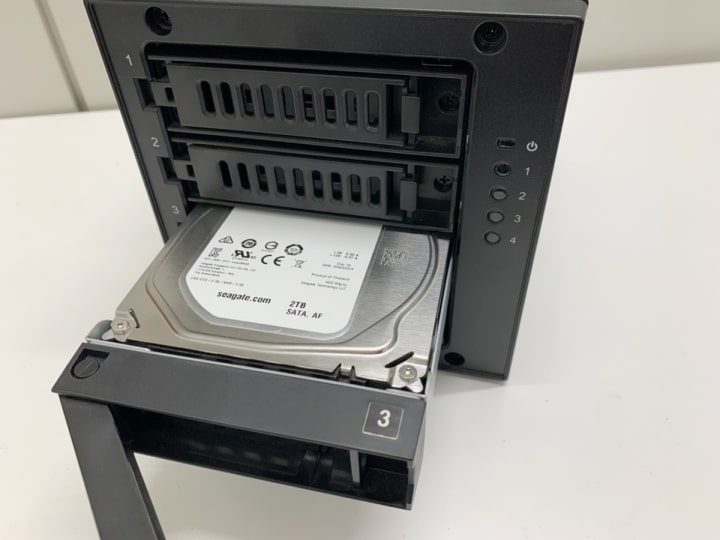
- HDDに番号を貼る:取り出す前に、上から(または左から)何番目に入っていたかを、マスキングテープなどに書いて各HDDに貼ります。これが最も重要です。
- すべてのHDDを取り出す:壊れたHDDだけでなく、正常なHDDも含めて全台お持ちください。RAIDは全台そろって初めてデータを組み立てられます。
- 静電気と衝撃に注意する:金属部分に触れてから作業し、HDDは1台ずつ緩衝材(プチプチ)で包みます。
- 分かる範囲で情報をメモする:機種名、RAIDレベル、症状が出た日と経緯を書いた紙を同梱します。
ご相談時に伝えていただくとスムーズな情報
次の情報が分かると、診断が早くなり、お見積りの精度も上がります。分からない項目があっても問題ありません。
- 機種名:本体前面や上面のラベルに「TX1320 M4」「RX2530 M5」などと書かれています
- HDDの台数と容量:例)4TB×4台
- RAIDレベル:RAID5、RAID1など(分からなくても大丈夫です)
- 症状と、症状が出るまでの経緯:停電があった、落雷があった、HDDを交換した、など
- 症状が出てから行った操作:再起動した、リビルドした、HDDを抜き差しした、など。正直にお伝えいただくことで、最適な復旧方法を選べます
- 特に必要なデータ:会計データ、図面、顧客台帳など。優先順位があれば教えてください
- いつまでに必要か:業務再開の期限や、決算・申告などの締め切り
データ復旧のご依頼の流れ
- お問い合わせ:お電話・メール・LINEで症状をお聞きし、応急的な注意点をご案内します。
- お持ち込み・ご送付:心斎橋本店、梅田大阪駅前店、神戸三宮ラボ、名古屋本店へのご来店、または全国から宅配便で受け付けます。
- 初期診断(無料):最短即日で、障害の原因と復旧できる見込みを調べます。
- お見積り(無料):復旧費用と期間をご提示します。ご納得いただけない場合はキャンセルできます。
- 復旧作業:論理障害で2〜5営業日、物理障害で5〜10営業日が目安です。
- データのご確認・納品:必要なデータが戻っているかをご確認いただいてから納品します。
障害を繰り返さないための予防策
データ復旧が終わった後に「二度と同じことが起きないように」とご相談いただくことも多くあります。最低限、次の5つを実施しておくと、万が一のときも被害を小さくできます。
- バックアップを「サーバーの外」に取る:同じサーバー内のバックアップは、サーバーごと壊れると意味がありません。外付けHDDやNAS、クラウドなど、別の場所に保存しましょう。1つは社外(クラウドなど)に置くと、火災やランサムウェアにも備えられます。
- ランプとログの異常をメールで通知する:ServerViewやiRMCには、異常をメールで知らせる機能があります。サーバー室に人がいなくても、HDDの故障に早く気づけます。
- HDDは5年前後を目安に計画的に交換する:同じ時期に導入したHDDはまとめて寿命を迎えます。1台壊れたら、残りも交換を計画しましょう。
- UPS(無停電電源装置)を使う:停電や瞬間的な電圧低下は、RAIDの構成情報が壊れる原因になります。UPSがあれば、安全にシャットダウンできます。
- 保守切れのサーバーは更新計画を立てる:保守が切れると部品の入手も難しくなります。重要なデータを扱うサーバーは、保守期限の1年前を目安に買い替えを検討しましょう。
「バックアップがちゃんと取れているか分からない」「古いPRIMERGYをこのまま使って大丈夫か不安」といったご相談もお受けしています。お気軽にお問い合わせください。
Q. 保守ランプが点滅していますが、サーバーは動いています。使い続けても大丈夫ですか?
A. 故障や重大な異常を検出している状態のため、すぐにバックアップを取るか、ご相談ください。RAIDが縮退運転(デグレード)していると、もう1台の故障でデータにアクセスできなくなります。
Q. 故障したHDDを新品に交換すれば、リビルドで元に戻りますか?
A. 残りのHDDが健全であれば元に戻ります。ただし、同じ時期に導入したHDDは劣化が進んでいることが多く、リビルド中に2台目が故障してデータを失うケースがあります。必ずバックアップを取ってからリビルドしてください。
Q. RAID管理画面に「Foreign Configuration」と表示されました。どうすればよいですか?
A. RAIDカードとHDDの構成情報が一致していない状態です。「Clear」を選ぶと構成情報が消えてしまうため、「Import」「Clear」のどちらも押さずに、画面を撮影してご相談ください。