
お知らせ
LS520Dのエラーコード全24種をプロが解説|マニュアル通りの操作ではデータが消えることも
NASは、以前のように大企業だけが使う機器ではなくなりました。
今では中小企業の事務所やご家庭でも、データの保存や共有に使われることが多くなっています。
その中でも、バッファローのLinkStation(リンクステーション)は人気の高いシリーズです。
ただ、実際にはNASではなく「外付けHDD」だと思って使っていらっしゃる方も多いのが実情です。
お客様からよく伺うのが、「調子が悪かったので、電源の入り切りを何回か繰り返した」というお話です。
良かれと思ってした操作が、実は不調のNASにとどめを刺してしまっているケースもあります。
LinkStation LS520Dには、エラーとお知らせを合わせて24種類のコードがあります。
その中には、マニュアル通りに操作すると、保存されているデータが消えてしまうおそれがあるものも含まれています。
この記事では、LS520Dのエラーコードを「データへの影響度」で分類し、データ復旧のプロの立場から、やってよい操作・避けたい操作を解説します。
⚠ まず最初に:これ以上悪化させないために
エラーの内容を確認する前に、次の操作はいったん止めてください。
- × 電源の入り切りを繰り返す
- × 画面の案内に従って「フォーマット」「初期化」を実行する
- × ハードディスクを抜く・入れ替える・交換する
大切なデータが入っている場合は、電源を切った状態で、そのままにしておくのがいちばん安全です。
表示されているコードから探す
NAS Navigator2や設定画面に表示されているコードをクリックすると、詳しい説明に移動します。
| 🔴 危険 マニュアル通りに操作するとデータが消えるおそれ |
E14 E15 E16 E22 E30 |
|---|---|
| 🟡 緊急 データの消去やフォーマットが進んでいる |
I13 I16 I19 I20 I22 I28 |
| ⚪ 注意 状況によってはデータに影響 |
E04 I12 I18 I23 I46 |
| 🟢 影響は小さい 原因を取り除けば戻りやすい |
E10 E11 E12 I14 I21 I25 I52 I54 |
コードが分からない場合
- ランプが赤く点滅しているだけで、コードが分からない → エラーコードの確認方法へ
- NAS Navigator2で本体が見つからない・設定画面が開かない → 見つからない場合の対処へ
- すでにフォーマットや交換をしてしまった → よくある質問へ
📞 大切なデータが入っていて、今すぐ相談したい方へ
データ復旧クイックマンでは、24時間365日ご相談を受け付けています。診断は即日対応が可能です。
0120-775-200
LS520Dのエラーコードの確認方法
古いLinkStationの中には、ランプの点滅回数でエラーコードが読める機種があります。
そのため、インターネットで「赤ランプ 点滅 回数」と調べて、回数を数えようとする方も少なくありません。
しかし、LS520Dは赤色・橙色の点滅回数ではコードを判別できません。
エラーの内容は、パソコンから確認する必要があります。
NAS Navigator2で確認する
NAS Navigator2は、バッファローが無料で提供している、LinkStationを探すためのソフトです。
- ① LS520Dと同じネットワークにつながっているパソコンで、NAS Navigator2を起動します
- ② 画面にLinkStationのアイコンが表示されます
- ③ エラーやお知らせがある場合は、コード(E22など)とメッセージを確認できます
設定画面で確認する
NAS Navigator2から、またはWebブラウザーからLinkStationの設定画面を開くと、本体やドライブの状態を確認できます。
ただし、設定画面にはフォーマットやRAIDの操作ボタンも並んでいます。状態を確認するだけにとどめ、むやみにボタンを押さないようにしましょう。
本体が見つからない・設定画面が開かない場合
NAS Navigator2に本体が表示されない場合、LANケーブルやルーターの問題のほかに、ドライブの障害が原因で、本体が正常に起動できていない可能性もあります。
LANケーブルの抜けやルーターの電源など、本体に負担をかけない確認までにとどめてください。
「再起動すれば見えるかもしれない」と、電源の入り切りを何度も繰り返すのは避けましょう。
コードが確認できないまま操作を続けるのは危険です。大切なデータが入っている場合は、まずはご相談ください。
LS520Dのエラーコード一覧表(全24種)
LS520Dのエラー(E)とお知らせ(I)を、データへの影響度で分類しました。
| コード | メーカーの説明(要約) | 影響度 | 最初にすべきこと |
|---|---|---|---|
| E14 | RAIDアレイのマウントに失敗 | 🔴 | ディスクチェックの前に相談 |
| E15 | ドライブの不良セクターが危険な範囲に到達 | 🔴 | 交換の前にデータを確保 |
| E16 | ドライブが見つからない | 🔴 | 抜き差しを繰り返さない |
| E22 | ドライブのマウントに失敗 | 🔴 | フォーマットしない |
| E30 | ドライブが故障 | 🔴 | 交換の前に相談 |
| I13 | RAIDアレイをフォーマット中 | 🟡 | 意図しない場合はすぐ相談 |
| I16 | RAIDアレイを作成中 | 🟡 | 意図しない場合はすぐ相談 |
| I19 | RAIDアレイのデータを0で埋めて消去中 | 🟡 | 意図しない場合はすぐ相談 |
| I20 | ドライブをフォーマット中 | 🟡 | 意図しない場合はすぐ相談 |
| I22 | ドライブのデータを消去中 | 🟡 | 意図しない場合はすぐ相談 |
| I28 | USBドライブをフォーマット中 | 🟡 | 意図しない場合はすぐ相談 |
| E04 | ファームウェアが破損 | ⚪ | 復旧作業は慎重に |
| I12 | RAIDのデグレードモードで動作中 | ⚪ | 大切なデータを先に確保 |
| I18 | RAIDアレイを再構成中 | ⚪ | 電源を切らない |
| I23 | 設定を初期化中 | ⚪ | 慌てて追加の操作をしない |
| I46 | RAIDマイグレーション(移行・変換)中 | ⚪ | 絶対に電源を切らない |
| E10 | 停電によりUPSで駆動・シャットダウン中 | 🟢 | 給電を確認する |
| E11 | ファンの回転数に異常 | 🟢 | ほこりや異物を確認 |
| E12 | システムの温度が保障値を超過 | 🟢 | 涼しい場所へ移す |
| I14 | RAIDアレイをチェック中 | 🟢 | 電源を切らない |
| I21 | ドライブをチェック中 | 🟢 | 電源を切らない |
| I25 | ファームウェアをアップデート中 | 🟢 | 電源を切らない |
| I52 | 新しいファームウェアがリリース済み | 🟢 | 不調時の更新は控える |
| I54 | バックアップタスクが失敗 | 🟢 | バックアップ先を確認 |
※「メーカーの説明」はバッファロー公式サポート情報をもとに要約しています。「影響度」と「最初にすべきこと」は、データ復旧の立場から見た当社の目安です。
🔴 マニュアル通りの操作ではデータが消えるおそれがあるエラー
ここで紹介するエラーは、メーカーの案内が「フォーマット」「ドライブ交換」「ディスクチェック」になっているものです。
これらは、本体を使える状態に戻すための手順です。
本体は直っても、中に入っていたデータが戻るとは限りません。データが必要な場合は、実行する前に立ち止まることが大切です。
E22:ドライブのマウントに失敗しました
メーカーの案内:ドライブをフォーマットし、再起動後もエラーが出ればドライブを交換。それでも出る場合は修理に依頼。
ここが危ない:「マウントに失敗」とは、LinkStationがドライブの中身を正しく読み込めない状態です。
この状態でフォーマットを実行すると、ドライブの中のデータは消えてしまいます。
RAID 1で使っている場合、「もう1台にデータが残っているから大丈夫」と考えがちです。
しかし、もう1台も同じように弱っていることや、エラーが出ていない方のドライブの中身がすでに古いことも考えられます。
おすすめの対応:データが必要な場合は、フォーマットを実行せずに電源を切り、専門業者にご相談ください。
E30:ドライブが故障しています
メーカーの案内:エラーになっているドライブを交換する。
ここが危ない:RAID 1でドライブを交換すると、残った1台から新しいドライブへデータを書き写す再構築(リビルド)が始まります。
このとき、残った1台には長時間、強い負荷がかかります。弱っていた場合、途中で止まってしまうことがあります。
また、どちらのドライブが壊れているかを取り違えて、正常な方を抜いてしまうケースも実際に起きています。
おすすめの対応:交換する前に、大切なデータが別の場所に保存されているかを確認してください。バックアップがない場合や、動作が不安定な場合は、交換作業の前にご相談ください。
E15:ドライブの不良セクターが危険な範囲に達しました
メーカーの案内:該当するドライブを交換する。
ここが危ない:不良セクターとは、ハードディスクの中でデータを正しく読み書きできなくなった部分です。
不良セクターは、使い続けるうちに増えていく可能性があります。交換後の再構築で負荷がかかると、一気に悪化することもあります。
おすすめの対応:E15は、ドライブが「壊れかけている」というサインです。交換よりも先に、データの確保を優先しましょう。
E14:RAIDアレイのマウントに失敗しました
メーカーの案内:設定画面で、RAIDアレイのディスクチェックを行う。
ここが危ない:ディスクチェックは、ドライブ全体を読み込んで問題を探し、見つかった問題を修復しようとする処理です。
ドライブに物理的な傷みがある場合、長時間の読み込みで状態が悪化するおそれがあります。また、修復の過程でファイルやフォルダの情報が書き換えられる可能性もあります。
おすすめの対応:大切なデータが入っている場合は、ディスクチェックを実行する前にご相談ください。
E16:ドライブが見つかりません
メーカーの案内:シャットダウン後、ドライブを取り付けなおす(故障の可能性もある)。
ここが危ない:ドライブがしっかり差し込まれていないだけなら、取り付けなおしで直ることもあります。
しかし、ドライブそのものが故障している場合は、抜き差しや電源の入り切りを繰り返すたびに負担が増えていきます。
また、取り出したドライブをパソコンに直接つなぐのも避けてください。
LinkStationはLinuxをもとにした仕組みで動いているため、中のドライブはWindowsでは読み取れません。
パソコンにつなぐと、必ず「フォーマットする必要があります」と表示されます。ここでうっかり実行してしまうと、データは消えてしまいます。
おすすめの対応:取り付けなおしは1回までにとどめましょう。それでもE16が出る場合や、ドライブから異音がする場合は、電源を切ってご相談ください。
⚠ 「フォーマット」「ドライブ交換」「ディスクチェック」は、本体を使える状態に戻すための操作です。
データが必要な場合は、実行する前にご相談ください。
🟡 データの消去やフォーマットが進んでいる表示
次のコードは「エラー」ではなく、作業中であることを知らせる表示です。メーカーの案内でも「対応不要」や「電源を切らない」とされています。
ただし、自分で始めた覚えがないのにこの表示が出ている場合は、緊急事態です。
消去やフォーマットが進むほど、取り戻せるデータは少なくなっていきます。
I13:RAIDアレイをフォーマット中/I16:RAIDアレイを作成中
RAIDアレイのフォーマットや作成は、2台のドライブを初期化して使い直す処理です。
エラーを直そうとして設定画面を操作しているうちに、意図せず実行してしまうケースがあります。
I19:RAIDアレイのデータを0で埋めて消去中/I22:ドライブのデータを消去中
ドライブの中身を上書きして消去する処理です。
処分や譲渡の前に行う作業のため、完了したデータを取り戻すことは非常に難しくなります。
I20:ドライブをフォーマット中
E22の案内に従ってフォーマットを実行すると、この表示になります。
「マニュアル通りに操作したらデータが消えた」というご相談で、特に多いパターンです。
I28:USBドライブをフォーマット中
LS520Dの背面につないだ外付けHDDなどのUSBドライブをフォーマットしている表示です。
そのUSBドライブがバックアップの保存先だった場合、本体の故障と重なると、データの逃げ場がなくなってしまいます。
意図しない消去やフォーマットに気づいた場合は、それ以上の操作をせず、すぐにご相談ください。途中で電源を切ることにもリスクがあるため、状況を伺ったうえで対応をご案内します。
⚪ 状況によってはデータに影響するもの
E04:ファームウェアが破損しています
ファームウェアとは、LinkStationを動かすための基本ソフトです。
メーカーの案内では、USBドライブに復旧用のファイルを入れて自動で復旧させる方法が紹介されており、設定は工場出荷時の状態に戻るものの、データは保持されるとされています。
ただし、ファームウェアが壊れた原因がドライブの不調だった場合、復旧作業がうまくいかないこともあります。
何度も復旧を試みる前に、一度ご相談いただくことをおすすめします。
I12:デグレードモードで動作中/I18:RAIDアレイを再構成中
デグレードモードとは、RAID 1の2台のうち1台が外れ、残りの1台だけで動いている状態です。
データは見えていても、残りの1台が壊れれば、すべてのデータが読めなくなるギリギリの状態です。
I18(再構成中)は、ドライブ交換後のリビルドが行われている表示です。
リビルドを始める前の判断については、RAID5のHDD故障とリビルドの解説記事でも詳しく紹介しています。
I23:設定を初期化中
本体のファンクションボタンで、LinkStationの設定を初期化している表示です。フォーマットとは別の処理ですが、初期化後はパスワードや共有フォルダの設定などが変わり、「データが見えなくなった」と感じる方もいらっしゃいます。
そこで慌ててさらに操作を重ね、状況を悪化させてしまうケースがあるため、注意が必要です。
I46:RAIDマイグレーション(移行・変換)中
RAIDの構成を変えるために、データを移しながら作り直している表示です。
作業中に電源が切れたり、ドライブが止まったりすると、データが中途半端な状態で残ってしまうおそれがあります。絶対に電源を切らないでください。
🟢 データへの影響が小さいもの
次のコードは、原因を取り除けば元に戻りやすいものです。
| コード | 内容 | 対応の目安 |
|---|---|---|
| E10 | 停電によりUPSのバッテリーで駆動し、安全にシャットダウン中 | UPSへの給電を確認してから電源を入れる |
| E11 | ファンの回転数に異常 | ファンのほこりや異物を取り除く。再発する場合は修理へ |
| E12 | システムの温度が保障値を超えた | 周りに物を置かず、涼しい場所へ移す |
| I14/I21 | RAIDアレイ/ドライブをチェック中 | 電源を切らずに完了を待つ |
| I25 | ファームウェアをアップデート中 | 電源を切らずに完了を待つ |
| I52 | 新しいファームウェアがリリースされている | 調子が悪いときの更新は控える |
| I54 | バックアップタスクが失敗した | バックアップ先の機器・ネットワーク・設定を確認 |
ただし、停電や熱がくり返されると、ハードディスクの寿命を縮める原因になります。
E10やE12がたびたび出る場合は、設置場所や電源環境を見直しましょう。
また、I54(バックアップの失敗)を放置していると、いざ本体が故障したときにバックアップがなかったという事態になりかねません。早めに確認しておきましょう。
LinkStation LS520Dとは
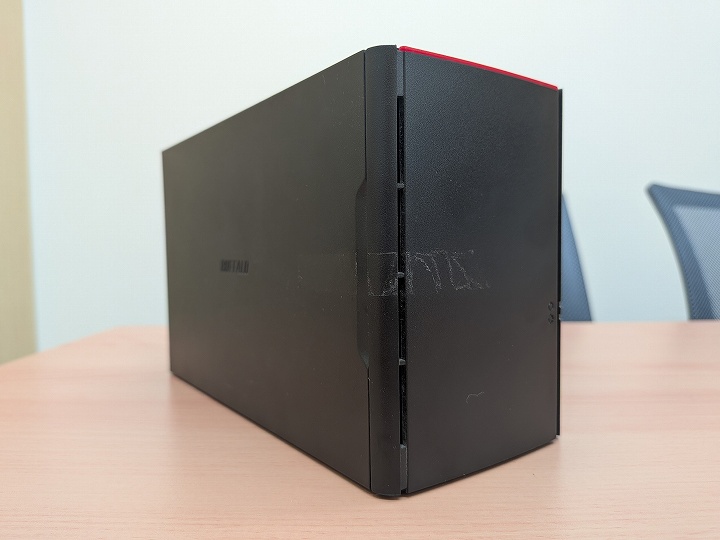
LS520Dは、バッファローのNAS「LinkStation」シリーズの2ドライブモデルです。
本体の中にハードディスクが2台入っていて、ネットワークにつないだパソコンやスマートフォンからデータを保存・共有できます。
| 発売時期 | 2016年10月 |
|---|---|
| ドライブ数 | 2台 |
| 容量 | 2TB/4TB/6TB/8TB (LS520D0202/0402/0602/0802) |
| 対応RAIDモード | RAID 1、RAID 0、Linear |
| 出荷時の設定 | RAID 1 |
※2018年10月には、後継のLS520DGシリーズも発売されています。
パソコンのバックアップだけでなく、テレビの録画番組の保存先としても使えるため、事務所だけでなくご家庭にも広く普及しています。
使っているRAIDモードによって、故障したときのリスクが変わります
LS520Dでは、2台のハードディスクの使い方を3種類から選べます。
- RAID 1(ミラーリング):2台に同じデータを書き込みます。1台が壊れても、もう1台にデータが残ります。出荷時はこの設定です
- RAID 0(ストライピング):2台にデータを分けて書き込みます。速くて容量も2台分使えますが、1台壊れるだけで、すべてのデータが読めなくなります
- Linear:2台を1つの大きなドライブとしてつなげて使います。こちらも1台の故障で、データ全体に影響が出るおそれがあります
「買ったときの設定のまま使っている」という方はRAID 1のはずですが、容量を増やすために設定を変えているケースも少なくありません。
エラーが出たときは、どのRAIDモードで使っていたかが、データを守るうえで大切な情報になります。
発売から10年。「2台とも同じだけ古い」ことに注意
LS520Dの発売は2016年です。発売当初から使っている場合、中のハードディスクも約10年間動き続けていることになります。
RAID 1なら1台壊れても安心と思われがちですが、2台は同じ時期に作られ、同じ時間だけ動いてきたハードディスクです。
1台が壊れたとき、もう1台も同じくらい弱っていることは珍しくありません。
RAID 1でも安心できない理由
RAID 1は「1台壊れても大丈夫」な仕組みです。
しかし、データ復旧の現場では、RAID 1のLinkStationからのご相談も数多くいただいています。
- 2台が続けて壊れることがある:同じ時期に作られ、同じ環境で動いてきた2台は、寿命も近いことがあります
- 交換や再構築の負荷で、残りの1台が止まることがある:リビルド中は、残った1台に長時間の負荷がかかります
- 1台の故障に気づかないまま使い続けていることがある:デグレードモードのまま動き続け、2台目が壊れてはじめて気づくケースです
- RAIDはバックアップの代わりにならない:誤って削除したファイルや、上書きしたデータは、2台とも同じように消えてしまいます
そして、冒頭でもお伝えした電源の入り切りの繰り返しです。
弱っているドライブにとって、起動のたびにかかる負担は小さくありません。「何度か試せば直るかもしれない」という操作が、最後のひと押しになってしまうことがあります。
LS520Dの主な障害原因
- ハードディスクの経年劣化:長く使うほど、読み書きする部品が少しずつ傷んでいきます
- 停電・落雷:書き込み中に電源が切れると、データやドライブに障害が起きることがあります
- 熱・ほこり:棚の奥や機器の密集した場所に置かれ、熱がこもっているケースが多く見られます
- ファームウェア更新の失敗:更新中の電源断や、不調の状態での更新が原因になることがあります
- 誤った操作:フォーマット、初期化、ドライブの入れ替えや取り違えなど
なお、エラーコードが表示されたからといって、必ずドライブが故障しているとは限りません。本体の基板や電源、ネットワーク環境が原因の場合もあります。原因を見誤らないことが大切です。
LS520Dのデータ復旧の流れ
データ復旧クイックマンでは、LinkStationのデータ復旧を次の流れで行います。
- ① 診断:本体と2台のドライブの状態を確認し、障害の内容を見極めます
- ② クローン作成:元のドライブに負担をかけないよう、まずドライブの複製を作ります
- ③ RAID解析:RAIDの構成やデータの並びを解析します
- ④ データ抽出:複製したドライブから、必要なデータを取り出します
- ⑤ 納品:取り出したデータを、新しい記録メディアに保存してお渡しします
ご相談の際は、ドライブを抜かずに、本体ごとお持ちください。
すでにドライブを取り外してしまった場合は、どちらの差し込み口に入っていたドライブかが分かるようにしておくと、診断がスムーズです。
よくある質問
Q. ランプの点滅回数でエラーコードは分かりますか?
A. LS520Dは、ランプの点滅回数ではエラーコードを判別できません。NAS Navigator2や設定画面で、表示されているコードとメッセージを確認してください。
Q. E22が出ました。フォーマットしても大丈夫ですか?
A. フォーマットを実行すると、そのドライブのデータは消えてしまいます。データが必要な場合は、フォーマットせずに電源を切り、専門業者にご相談ください。
Q. RAID 1なら、1台交換すれば元に戻りますか?
A. 残った1台が正常であれば、交換と再構築で元に戻る場合があります。ただし、残った1台も弱っていると、再構築の負荷で止まってしまうことがあります。バックアップがない場合は、交換の前にご相談ください。
Q. すでにフォーマットしてしまいました。データは戻りますか?
A. フォーマットの種類やその後の使い方によっては、データを取り出せる可能性があります。その後に新しいデータを保存すると上書きされてしまうため、すぐに使用を止めてご相談ください。
Q. メーカー修理に出すと、データはどうなりますか?
A. 修理は本体を使える状態に戻すことが目的のため、ドライブの交換や初期化によって、データが残らない場合があります。データが必要な場合は、修理に出す前にデータ復旧をご検討ください。
まとめ
LinkStation LS520Dのエラーコードの中には、マニュアル通りに操作すると、データが消えてしまうおそれがあるものがあります。
- ✓ 電源の入り切りを繰り返さない
- ✓ 「フォーマット」「ドライブ交換」「ディスクチェック」は、データの有無を確認してから
- ✓ エラーコードは点滅回数ではなく、NAS Navigator2や設定画面で確認する
本体を直すことと、データを取り戻すことは、別の作業です。
大切なデータが入っている場合は、操作を進める前に、データ復旧の専門業者へご相談ください。
📞 LinkStationのエラーでお困りの方へ
データ復旧クイックマンでは、NAS・RAID・サーバーのデータ復旧に対応しています。
24時間365日受付・即日診断・出張/郵送対応
0120-775-200
クイックマン診断店のご紹介
|
データ復旧クイックマン 心斎橋本店 |
(東急ハンズから長堀通沿いに東へ30秒) |
|
データ復旧クイックマン 梅田大阪駅前店 |
(大阪駅から地下街で直結、大阪駅真正面) |
|
データ復旧クイックマン 神戸三宮ラボ |
(三宮駅からさんちか通ってすぐ!市役所の南側です) |
|
データ復旧クイックマン 名古屋本店 |
(地下鉄桜通線「丸の内駅」から徒歩1分) |
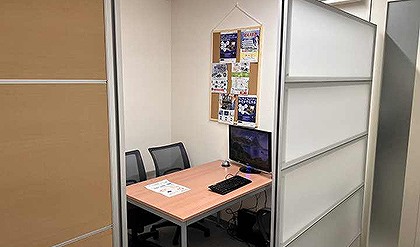
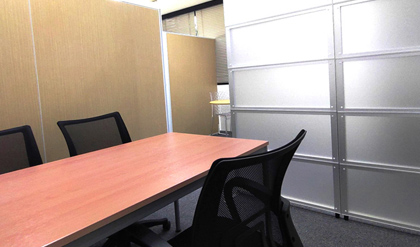
クイックマン全国受付店のご案内

 |
嶌津 篤勝(しまづ あつかつ) |
お問い合わせ:
Tel:0120-775-200
✉:info@s-systems.jp
https://www.quickman-pc.com/rescue/