
お知らせ
容量偽装メディアに注意!USBメモリ・SDカード・HDDの偽装容量とデータ消失のリスク
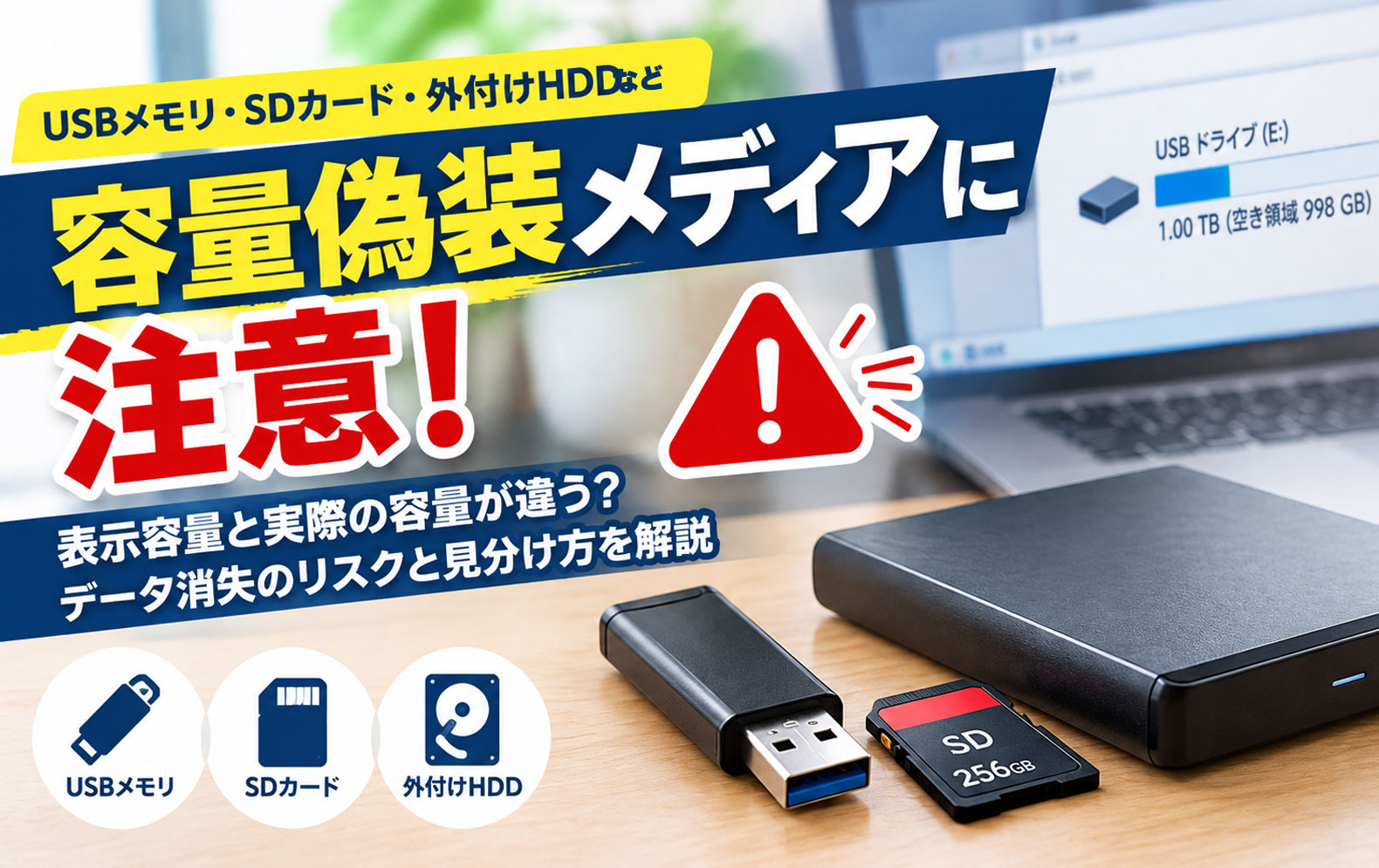
その保存メディアの容量、本当に正しい?
USBメモリやSDカード、外付けHDDなどの記録メディアを購入するとき、価格や容量を比較して製品を選ぶ方は多いのではないでしょうか。
写真や動画、仕事で使用するファイルなど、保存したいデータが増えるほど、大容量で価格の安い製品は魅力的に感じられます。
しかし、記録メディアの中には、実際に使用できる容量よりも大きな容量があるように見せかけた「容量偽装メディア」が存在します。
例えば、パソコン上では1TBと表示されているUSBメモリでも、実際にはその一部の容量しか正常にデータを保存できないといったことです。
このようなメディアでは、ファイルのコピーが正常に完了したように見えても、
後から開けなくなったり、以前に保存したデータが破損したりします。
表示されている容量と、実際にデータを保存できる容量は、必ずしも一致するとは限りません。
容量偽装はUSBメモリやSDカードだけでなく、外付けHDDなどでも起こり得ます。
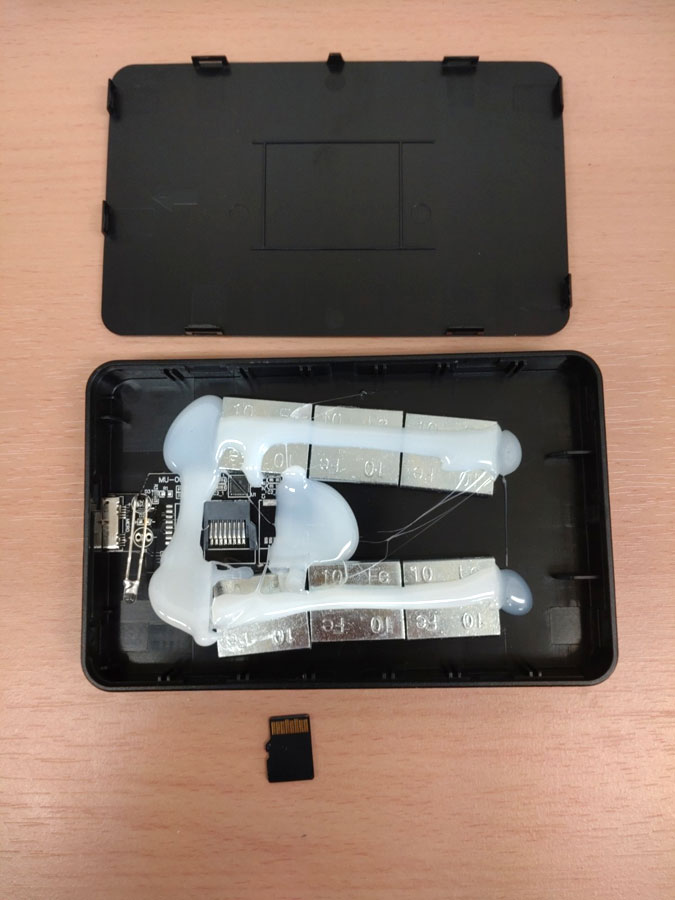
実際に、ポータブルHDDとして販売されていた製品を分解すると、中にはHDDが入っておらず、SDカードのような記録媒体と重りが入っていたという事例もあります。
この記事では、容量偽装メディアの仕組みやデータ消失のリスク、見分け方、購入時の注意点、データが読み出せなくなった場合の対処法について解説します。
目次
容量偽装メディアとは?
容量偽装メディアとは、実際に利用できる記録容量よりも大きな容量があるように見せかけた記録メディアのことです。
例えば、実際には32GB程度しか正常に記録できないメディアが、パソコン上では512GBや1TBの製品として認識されるように細工されていたりします。
なぜ実際より大きな容量で表示されるのか
USBメモリやSDカード、HDDなどは、内部の制御装置を通じてパソコンに記録容量などの情報を伝えています。
容量偽装メディアでは、制御装置が実際の記録領域と一致しない容量情報を伝えることで、パソコン側には大容量のメディアとして認識させています。
そのため、エクスプローラーなどで容量を確認しただけでは、偽装を見抜けないことがあります。
ただし、HDDの容量表示に異常がある場合は、偽装だけでなく、パーティションの設定や機器の故障、接続環境なども考慮する必要があります。
容量偽装が疑われる製品の特徴
- 市場価格と比較して、極端に安い
- 販売元やメーカーの情報が十分に確認できない
- 製品の型番や仕様が公式情報と一致しない
- 商品説明に不自然な表現や曖昧な仕様がある
- 保存したデータが消えた、ファイルが開けなくなったなどのレビューがある
これらの特徴があるからといって、必ず容量偽装メディアだとは限りません。
実際にあった、ポータブルHDDの中身の偽装
|
|
ポータブルHDDとして販売されていた製品を分解すると、内部には通常のHDDではなく、小型の記録媒体と重りが入っていました。 外側はHDDのように見えても、中身はまったく異なる構造だったのです。 パソコン上で容量が表示されても、正常にデータを保存できるとは限りません。表示容量だけで判断せず、信頼できる販売元から購入することが大切です。 |
容量偽装メディアでは、データを保存できたように見えても、実際には正常に記録されていない可能性があります。
容量偽装メディアにデータを保存すると何が起きる?
容量偽装メディアで注意したいのは、データを保存できたように見えても、実際には正常に記録されていない可能性があることです。
① 保存したデータが開けなくなる
例えば、実際には32GBしか正常に記録できないメディアが、1TBの製品として認識されているとします。
このメディアに大量の写真や動画を保存すると、実際に利用できる記録領域を超えた段階で、データが正常に記録されなくなる可能性があります。
その結果、ファイル名やフォルダは表示されているのに、ファイルを開くとエラーが出る、画像が正常に表示されない、動画が途中で止まるといった症状が発生する場合があります。
② 以前に保存したデータが破損する
容量偽装メディアの制御装置によっては、実際の記録容量を超えて書き込みを行った際に、以前のデータが記録されている領域へ新しいデータが重なるように処理される場合があります。
このような動作が発生すると、新しいデータを保存したことで、以前に保存していた写真や文書などが破損したり、読み出せなくなったりする可能性があります。
容量偽装メディアでは、保存できないだけでなく、以前に保存したデータまで失われるおそれがあります。
③ 一部のデータだけが正常に残る
容量偽装メディアでは、保存したデータがすべて一度に読み出せなくなるとは限りません。実際の記録領域に収まっているデータは正常に読み出せる一方、それを超えた部分のデータや、上書きの影響を受けたデータは破損している場合があります。
購入直後に少量のファイルを保存して正常に使えたとしても、容量が正しいとは判断できません。ファイルを保存できたという事実だけでは、メディア全体の容量が正しいことの証明にはならないのです。
容量偽装と通常の故障はどう違う?
パソコン上で表示される容量がおかしい、ファイルを保存できない、データが開けないといった症状は、容量偽装以外の原因でも発生します。
- 容量偽装:実際に利用できる記録容量よりも大きく見せかけられている
- 記録媒体の故障:HDDの不良セクターや、SSD・フラッシュメモリの記録領域の異常など
- パーティションの問題:設定によって、利用できる容量が本来より小さく表示される
- ファイルシステムの破損:ファイルやフォルダを正常に認識できない
- 接続環境の問題:USBケーブル、カードリーダー、変換アダプターなどの不具合
特にHDDの場合、容量が正しく表示されないからといって、すぐに偽装を疑うのは適切ではありません。パーティション情報や機器の認識状態、記録媒体の故障などを確認する必要があります。
症状だけで原因を断定せず、どの段階で問題が発生しているのかを確認することが大切です。
容量偽装メディアかどうかを確認する方法
容量偽装が疑われる場合、表示容量だけで判断するのではなく、実際にデータを書き込み、正常に読み戻せるかを確認する方法があります。
① メーカー・型番・販売元を確認する
まずは、メーカーの公式サイトなどで製品情報を確認しましょう。製品名や型番、容量、仕様が公式情報と一致しているか、販売元が信頼できるか、保証内容が明記されているかなどを確認します。
極端に安い大容量メディアや、製品の詳細がほとんど分からない商品については、慎重に判断することをおすすめします。
パソコン上で表示される容量がおかしい、ファイルを保存できない、データが開けないといった症状は、容量偽装以外の原因でも発生します。
② 実際にデータを書き込み、読み戻して検証する
容量偽装を確認する方法の一つが、メディアの記録領域にテストデータを書き込み、そのデータを正常に読み戻せるかを検証することです。
重要なデータが保存されているメディアに、安易に容量検証を実行しないでください。
検証方法によってはメディアへの書き込みが発生し、既存データが上書きされるおそれがあります。検証する場合は、必要なデータを別の場所に退避し、対象ドライブを間違えないよう十分に注意してください。
なお、検証でエラーが出たからといって、必ず容量偽装とは限りません。記録媒体の故障や接続機器の不具合なども考えられます。
- 容量偽装:実際に利用できる記録容量よりも大きく見せかけられている
- 記録媒体の故障:HDDの不良セクターや、SSD・フラッシュメモリの記録領域の異常など
- パーティションの問題:設定によって、利用できる容量が本来より小さく表示される
- ファイルシステムの破損:ファイルやフォルダを正常に認識できない
- 接続環境の問題:USBケーブル、カードリーダー、変換アダプターなどの不具合
③ フォーマットだけで判断しない
容量偽装が疑われるメディアをフォーマットしても、偽装そのものが解消するとは限りません。フォーマット後に大容量として認識されていても、実際にその容量全体へ正常にデータを保存できるかどうかは別の問題です。
また、フォーマットを行うと既存データにアクセスするための情報が失われる可能性があります。大切なデータが保存されている場合は、原因を確認するためだけにフォーマットを実行することは避けましょう。
容量偽装メディアを購入しないために
信頼できる販売元から購入する
USBメモリやSDカード、外付けHDDなどを購入する際は、メーカーの公式販売店や正規取扱店など、販売元を確認できる場所を選ぶことをおすすめします。
製品の型番や仕様、保証内容を確認し、極端に安い大容量製品には注意しましょう。価格だけでなく、製品の信頼性やサポート体制も含めて判断することが大切です。
大切なデータを1台のメディアだけに保存しない
容量偽装の有無にかかわらず、USBメモリやSDカード、HDD、SSDなどの記録メディアは、故障や誤操作によってデータを失う可能性があります。
仕事のファイルや写真など、失いたくないデータは1台のメディアだけに保存せず、パソコンや別の外付けストレージ、信頼できるクラウドサービスなどにもバックアップを取っておきましょう。
特に業務データでは、バックアップを作成するだけでなく、実際にデータを読み戻せるかどうかも確認しておくことが重要です。
容量偽装メディアでデータが消えた場合の対処法
容量偽装が疑われるメディアで、ファイルが開けない、データが消えた、保存したはずの情報が破損しているといった症状が発生した場合は、まず追加の書き込みを止めてください。
これ以上データを書き込まない
新しいファイルを保存したり、既存のファイルを更新したりすると、残っているデータが上書きされる可能性があります。データを取り戻したい場合は、メディアの使用を中止し、残っているデータの状態を慎重に確認することが大切です。
フォーマットや修復操作を繰り返さない
エラーが表示されると、フォーマットやディスク修復ツールを実行したくなるかもしれません。しかし、原因を確認しないまま操作を続けると、データを取り出すために必要な情報が失われたり、状態が変化したりする可能性があります。
大切なデータが残っている場合は、書き込みや修復操作を繰り返さず、まずは状態を悪化させないことを優先してください。
必要なデータがある場合は専門業者への相談も検討する
容量偽装メディアのデータ復旧では、実際に利用できる記録領域、データが記録されている位置、上書きの有無、メディア自体の故障状態などを確認する必要があります。
ただし、実際に記録されていないデータや、別のデータによって上書きされた情報については、復旧が難しい場合があります。すべてのデータを元どおりに取り戻せるとは限りません。
容量偽装メディアに関するよくある質問
Q. 容量偽装メディアに保存したデータは復旧できますか?
復旧できるかどうかは、データが実際の記録領域に残っているか、上書きが発生しているか、メディア自体に故障がないかなどによって異なります。上書きなどによって失われたデータは復旧できない場合があります。
Q. HDDの容量がおかしい場合も、容量偽装なのでしょうか?
必ずしもそうとは限りません。パーティションの設定、ファイルシステムの問題、接続機器の不具合、HDD自体の故障など、さまざまな原因が考えられます。容量表示だけで偽装と判断せず、機器の状態を確認することが重要です。
Q. 容量偽装かどうか確認するために、検証ツールを使ってもよいですか?
必要なデータが保存されていないことを確認したうえで、対象ドライブや検証方法を正しく選んで実行してください。検証ツールは書き込みを伴う場合があり、既存データを失うおそれがあります。大切なデータが残っている場合は、先に別の場所へ退避するか、専門業者へ相談することをおすすめします。
まとめ|表示容量だけで判断せず、大切なデータを守る対策を
容量偽装メディアは、パソコン上では大容量として認識されていても、実際にはその容量を正常に利用できない場合があります。その結果、保存したファイルが開けなくなったり、以前のデータが破損したりするなど、気づかないうちにデータを失うリスクがあります。
- メーカーや型番、販売元を確認して購入する
- 極端に安い大容量メディアには注意する
- 表示容量だけで実際の記録容量を判断しない
- 容量検証を行う場合は、既存データの消失に注意する
- 大切なデータは複数の保存先にバックアップする
- データが開けなくなった場合は、追加の書き込みや安易な修復操作を避ける
USBメモリやSDカードだけでなく、外付けHDDやSSDなども含め、記録メディアはいつでも安全に使えるとは限りません。また、容量がおかしいという症状だけで、必ずしも容量偽装と断定できるわけではありません。
大切なのは、信頼できる製品を選ぶこと、データを複数の場所に保存すること、そしてトラブルが発生した際に状態を悪化させないことです。
万が一、USBメモリ・SDカード・外付けHDDなどのデータが読み出せなくなり、大切なデータを取り戻したい場合は、無理に操作を続けず、データ復旧の専門業者への相談をご検討ください。
即日診断!! データ復旧クイックマン診断店のご案内
データ復旧クイックマン 心斎橋本店大阪市中央区南船場2-12-10 ダイゼンビル4F  心斎橋本店 |
データ復旧クイックマン 梅田大阪駅前店大阪市北区梅田1丁目1-1番3 大阪駅前第3ビル 2F  梅田大阪駅前店 |
|
(東急ハンズから長堀通沿いに東へ30秒) |
(大阪駅から地下街で直結、大阪駅真正面) |
データ復旧クイックマン 神戸三宮ラボ神戸市中央区東町116-2 オールドブライト4F  神戸三宮ラボ |
データ復旧クイックマン 名古屋本店名古屋市中区丸の内2-19-25 MS桜通 9F  名古屋本店 |
|
(三宮駅からさんちか通ってすぐ!市役所の南側です) |
(地下鉄桜通線「丸の内駅」から徒歩1分) |
お問い合わせ:
Tel:0120-775-200
✉:info@s-systems.jp