

お知らせ
【プロが解説】PCが起動しない時の修理法|試していいこと・データを失うNG行動

「昨日までは普通に使えていたのに、急にパソコンが動かない!」
「電源ボタンを押しても反応がない、または黒い画面から進まない……」
突然のパソコントラブルに見舞われた時、多くの方が焦って電源ボタンを何度も押したり、ケーブルを抜き差ししたりしてしまいます。
お気持ちは痛いほど分かりますが、まず一度、深呼吸をして手を止めてください。
そのパソコンの中に、「失いたくない大切なデータ(仕事の書類、家族の写真、会計ソフトの履歴など)」は入っていますか?
もし答えが「YES」なら、今からお伝えする「修理方法」には、やってはいけないNG行動が含まれています。
間違った修理法を試すと、二度とデータが戻らなくなる可能性があります。まずは現状を正しく把握しましょう。
目次
【症状別】起動しないPCによくある現象と原因
パソコンが起動しないといっても、その症状は様々です。
画面の状態や音から、ある程度の原因を推測することができます。
- ● 電源が入らない(ランプもつかない)
- 原因:電源ユニットの故障、マザーボード(基板)のショート、または単なる帯電(電気の溜まりすぎ)。
- ● 黒い画面に英語の文字が出る
- 表示例:
No Boot Device Found,Operating System Not Found
原因:パソコンが「データを保存している場所(HDD/SSD)」を見失っています。HDDの故障か、システムファイルの破損が疑われます。 - ● 青い画面(ブルースクリーン)で停止する
- 表示例:
CRITICAL_PROCESS_DIED,UNMOUNTABLE_BOOT_VOLUME
原因:Windowsのシステム破損、またはHDD/SSDの物理的な故障。 - ● メーカーロゴから進まない・くるくる回る
- 原因:読み込み不良。HDD/SSDがデータを読み込もうと必死に動いていますが、エラーが多くて先に進めない状態です。
- ● 「カチカチ」「ジー」と異音がする
- 【危険度MAX】 ハードディスクの機械的な故障です。ヘッド(針)が暴れているため、今すぐ電源を切ってください。
【重要】修理を始める前に「目的」を決めてください
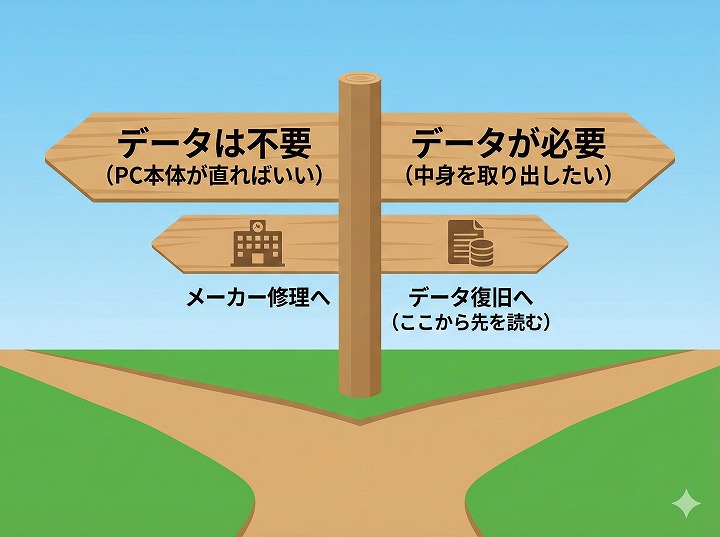
ここが運命の分かれ道です。
あなたが最優先したいのは「パソコン本体(箱)」ですか?それとも「中身のデータ」ですか?
A:データは消えてもいい。パソコン本体が使えるようになればいい。
→ この場合は、メーカー修理や家電量販店へ相談してください。部品交換で直りますが、データは初期化(消去)されます。
B:データが必要。消えたら困る。
→ このまま記事を読み進めてください。 一般的な「修理」を行うとデータが消えます。「データ復旧」の視点で対処する必要があります。
【一般向け】データが必要でも試してOKな「安全な対処法」
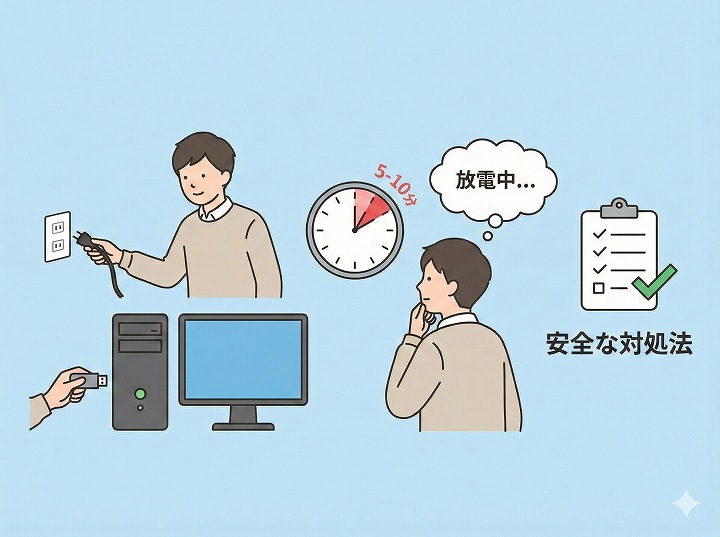
「データが必要」な場合でも、パソコン本体への負荷が少なく、試してもリスクが低い対処法が3つだけあります。
-
放電(ほうでん)作業を行う
パソコン内部に不要な電気が溜まると起動しなくなることがあります。
電源ケーブル、バッテリー(外せる場合)、USB機器などを全て外し、5分〜10分ほど放置してください。その後、電源ケーブルだけを繋いで起動してみましょう。 -
周辺機器をすべて取り外す
USBメモリ、プリンター、外付けHDDなどが悪さをしている可能性があります。すべて外した状態で電源を入れてみてください。 -
電源周りの確認
意外と多いのが、電源タップのスイッチ切れや、ケーブルの半抜けです。壁のコンセントに直接挿して起動するか確認してください。
これで直らない場合は、パソコン内部の部品(HDD/SSDや基板)が故障しています。
これ以上の自力作業はリスクが高まります。
【中級者向け】PCが起動しない時の本格的な自力修理・修復ステップ
ここから先は、パソコンのケースを開けたり、システム内部にアクセスする「本格的な修理」の領域になります。
※注意:これらの作業はパソコン本体を直すためのものであり、HDDやSSDに負荷がかかるため、「データが消えても構わない方」のみ自己責任で実行してください。
1. メモリ(RAM)の抜き差し・接点の清掃
パソコンの電源は入る(ファンは回る)のに、画面が真っ黒なまま進まない場合や、「ピー、ピー」とビープ音が鳴る場合、メモリの接触不良が原因である確率が非常に高いです。
- 必ず電源ケーブルを抜き、金属に触れて体の静電気を逃がします。
- PCケースを開け、マザーボード上のメモリのロック(両端のツメ)を外してメモリを抜きます。
- メモリの金色の端子部分を、エアダスターや柔らかい布(または接点復活剤)で優しく清掃します。
- 「カチッ」と音がするまで、しっかりと奥まで挿し直します(複数枚ある場合は1枚ずつ試します)。
▶ データ消失リスク:低(ただし、静電気で基板をショートさせると完全な物理障害に発展します)
2. マザーボードの完全放電とCMOS電池の交換
電源ボタンを押しても全く反応がない場合や、メーカーロゴすら出ない場合、マザーボード上の情報(BIOS設定や時刻)を保持している「CMOS電池(ボタン電池)」の寿命、または基板の帯電が疑われます。
- 電源ケーブルを抜き、マザーボード上にある銀色のボタン電池(一般的にCR2032)を取り外します。
- 電池を抜いた状態で、PCの電源ボタンを数回空押しし、10分程度放置します(完全放電)。
- 新しいボタン電池をセットし、電源を入れて起動するか確認します。
▶ データ消失リスク:低(日時の再設定が必要になります)
3. BIOS(UEFI)の初期化(リセット)
パソコンのパーツを制御する基本システム「BIOS」の設定がおかしくなり、起動しなくなるケースです。「CMOS Checksum Error」などの黒い画面が出る場合に有効です。
- PCの電源を入れ、メーカーロゴが出た瞬間に「F2」または「Delete」キーを連打し、BIOS設定画面に入ります。
- 「Load Setup Defaults(初期設定をロードする)」「Load Optimized Defaults」などの項目を探して実行します。
- 「Save & Exit(保存して終了)」を選び、再起動します。
▶ データ消失リスク:中(RAID構成を組んでいるPCでこれを行うと、RAID設定が吹き飛んでデータが完全に読めなくなります)
4. OSのスタートアップ修復(システム修復)
Windowsのロゴが出た後にブルースクリーンになったり、再起動を繰り返す場合は、Windowsのシステムファイルが破損しています。
- 起動に2回連続で失敗すると、3回目に「自動修復を準備しています」という画面になり、回復環境が立ち上がります。
- 「詳細オプション」>「トラブルシューティング」>「詳細オプション」>「スタートアップ修復」の順にクリックします。
▶ データ消失リスク:極めて高い
※注意:起動不良の原因が「HDD/SSDの物理的な故障」であった場合、この修復プロセスで数時間にわたりディスクに猛烈な負荷がかかり、データが完全に削り取られて二度と復旧できなくなります。
【要注意】一般の方が「無理」と判断すべき危険なケース
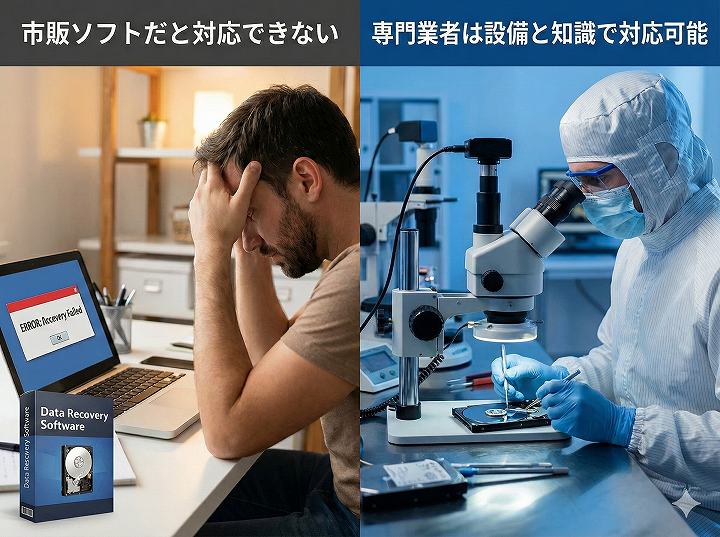
以下の症状がある場合、市販のツールやネットの知識で直そうとするのは「データの自殺行為」です。
即座に作業を中断してください。
-
異音がする場合:
HDD内部で針(ヘッド)が暴れています。通電するたびにデータを記録している円盤(プラッタ)が削り取られ、プロでも復旧不可能になります。
-
焦げ臭いにおいがする:
基板やチップがショートしています。火災の危険もあるため、コンセントを抜いてください。
-
「自動修復」や「チェックディスク」が終わらない:
パソコンが壊れた箇所を無理やり修復しようとして、傷口を広げています。データの並びがバラバラになり、ファイルが開けなくなります。
-
BitLocker(暗号化)の回復キーが分からない:
セキュリティ機能が誤作動しています。専用の解除技術がないとデータにはアクセスできません。
なぜ「パソコン修理店」や「メーカー」では対応できないのか?
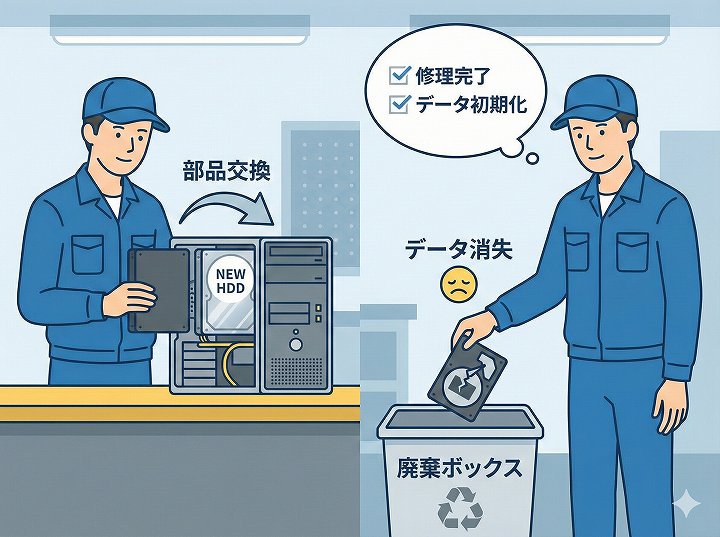
「近所のパソコン修理屋さんに持っていけば、データも残して直してくれるでしょ?」
そう思われるかもしれませんが、実は大きな誤解があります。
修理店のゴールは「パソコンを動くようにすること」です。
彼らの修理方法は、壊れたHDDやSSDを「新品に交換する」ことです。当然、元のデータが入った部品は取り外され、交換後のパソコンは「空っぽ(初期状態)」になります。
「データは保証できません」「初期化に同意してください」と言われるのはこのためです。
彼らは「箱(ハードウェア)のプロ」であって、「中身(データ)のプロ」ではないのです。
データ復旧の専門店(クイックマン)なら直せる理由
ここで登場するのが、私たちのような「データ復旧の専門家」です。
私たちは、パソコンを直すことよりも「壊れた部品から、いかに安全にデータを吸い出すか」に特化しています。
なぜ専門店なら直せるのか?
-
世界最高峰の専用設備「PC-3000」
一般的なPCでは認識しないHDDでも、電気信号レベルで制御し、強制的にデータを読み出す特殊装置を完備しています。 -
部品交換手術ができる技術力
HDDの内部を開封し、顕微鏡を使って0.01ミリ単位の部品交換(ヘッド交換など)を行う技術があります。これは修理店では絶対に真似できません。 -
論理・物理の両対応
暗号化されたデータの解析や、RAID構成のサーバー復旧など、高度な知識が必要なトラブルにも対応可能です。
【Q&A】起動しないパソコンのデータ復旧でよくある質問
Q. 診断だけでもしてもらえますか?費用はかかりますか?
A. はい、初期診断は無料です。お持ち込みいただければ、その場で「データ復旧が可能か」「費用はいくらか」をお見積りいたします。もしデータが出ないと判断された場合や、お見積りにご納得いただけない場合は、費用は一切いただきません(成功報酬制)。
Q. 明日までに仕事のデータが必要です。即日で対応できますか?
A. はい、特急データ復旧に対応しています。クイックマン神戸三宮ラボには専用設備とエンジニアが常駐しているため、軽度〜中度の障害であれば、お持ち込みいただいたその日のうちにデータを納品できるケースも多数ございます。
Q. パソコンは古くてボロボロですが大丈夫ですか?
A. はい、問題ありません。パソコン本体が壊れていても、中のHDD/SSDさえ取り出せればデータ復旧は可能です。Windows XPや98などの古いパソコンや、Mac、自作PCもお任せください。
Q. 他の業者で「復旧不可」と言われました。
A. 諦めずにご相談ください。一般的な修理店や技術力の低い業者では、対応できない物理障害をすべて「復旧不可」として断るケースがあります。クイックマンでは、他社で断られた機器からの復旧実績が多数ございます。
まとめ:データが大切なら、まずは「診断」を
パソコンが起動しない時、一番怖いのは「自分でなんとかしようとして、取り返しのつかない状態にしてしまうこと」です。
データが必要なら、あれこれ試す前に、まずはプロの診断を受けてください。
データ復旧クイックマンでは、
- 初期診断無料
- 特急データ復旧対応
- 成功報酬制(データが出なければ費用はいただきません)
で対応しております。
「電源が入らない」「エラーが出る」……どんな状態でも構いません。
まずは電源コードを抜き、今の状態を私たちにご相談ください。あなたの大切なデータを守るために、全力を尽くします。
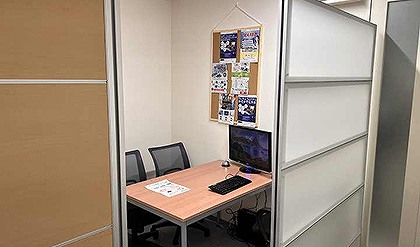
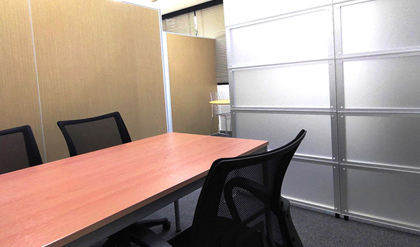
即日診断!! データ復旧クイックマン診断店のご案内
|
データ復旧クイックマン 心斎橋本店 |
(東急ハンズから長堀通沿いに東へ30秒) |
|
データ復旧クイックマン 梅田大阪駅前店 |
(大阪駅から地下街で直結、大阪駅真正面) |
|
データ復旧クイックマン 神戸三宮ラボ |
(三宮駅からさんちか通ってすぐ!市役所の南側です) |
|
データ復旧クイックマン 名古屋本店 |
(地下鉄桜通線「丸の内駅」から徒歩1分) |
お問い合わせ:
Tel:0120-775-200
✉:info@s-systems.jp
https://www.quickman-pc.com/rescue/