
お知らせ
【プロが解説】「ストレージ空き容量不足」を放置していませんか?自動修復ループを引き起こす「論理障害」の恐怖

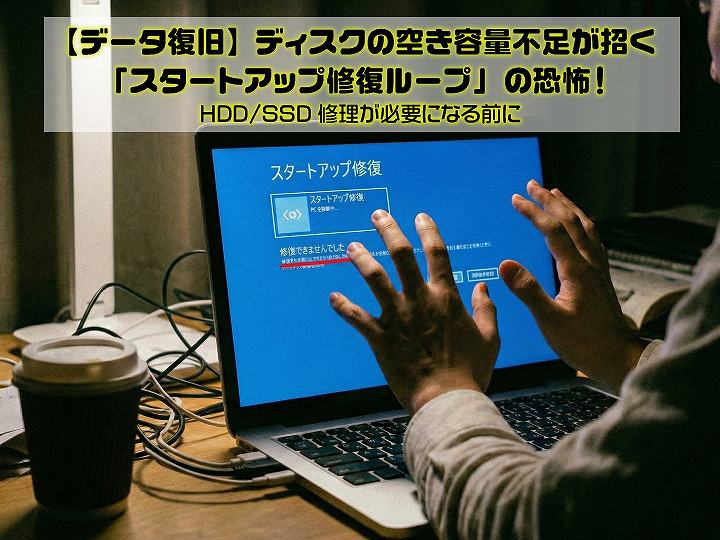
パソコンや外付けHDD、NASを使っていて、「ディスクの空き領域が不足しています」という警告が出たり、エクスプローラーの容量バーが「赤色」になったりしていませんか?
「まだあと数ギガ入るから大丈夫」 「とりあえず押し込んでしまおう」
そう思ってギリギリまでデータを詰め込む行為は、実はデータ消失の時限爆弾のスイッチを入れているのと同じです。
今回は、データ復旧を行う「データ復旧クイックマン」が、なぜストレージを容量一杯にするとファイルシステムが破損するのか、そのメカニズムと「絶対にやってはいけないNG行動」を専門的な視点で解説します。
1. 「赤いバー」は単なる警告ではなく「悲鳴」
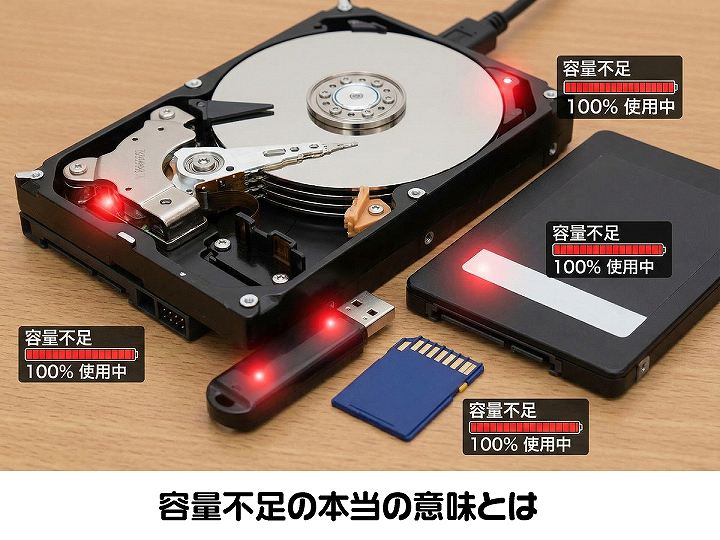
WindowsなどのOSは、ドライブの空き容量が全体の10%を切ると、バーを赤く表示して警告します。 これは単に「もう新しいファイルが入りませんよ」という意味だけではありません。
「これ以上詰め込まれると、システムの整理整頓ができなくなり、正常な動作を保証できません」という、ストレージからの悲鳴(SOS)なのです。これを無視して運用を続けると、ある日突然フォルダが開けなくなったり、データが消えたりするトラブルに見舞われます。
2. 「物理容量」と「論理容量」の決定的な違い
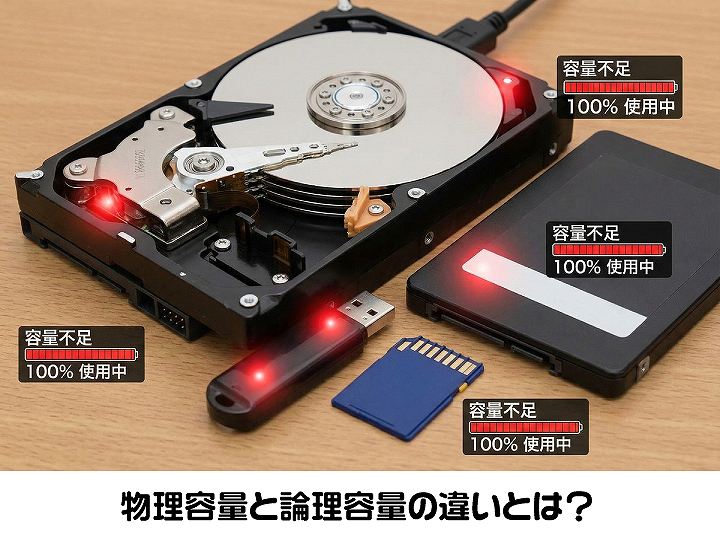
そもそも、なぜ容量には限界があるのでしょうか。まずは基本となる2つの容量について理解しましょう。
-
物理容量 (Physical Capacity) ハードウェアとして工場出荷時に実装されている「器」そのものの大きさです。(例:HDDのラベルに書かれている「1TB」「4TB」など)
-
論理容量 (Logical Capacity) パソコン(OS)がフォーマットを行い、実際にデータを保存できると認識している「有効スペース」です。
通常、論理容量は物理容量よりも小さくなります。 これは計算方法の違い(1000進法と1024進法の誤差)だけでなく、次項で説明する「管理領域」が確保されているためです。
3. ファイルシステムの仕組み:データは「本体」と「住所録」
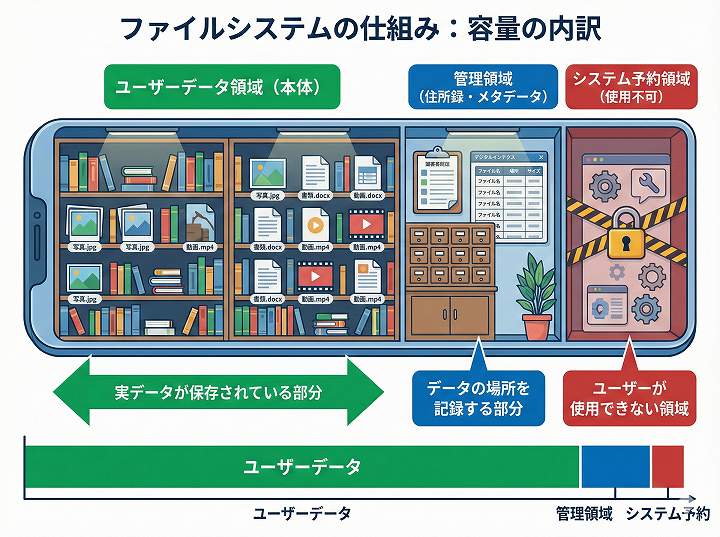
データ復旧の現場で私たちが扱うのは、単なる写真や文書のデータだけではありません。「ファイルシステム」と呼ばれる仕組みが非常に重要になります。
HDDやSSDの中には、データの「実体(中身)」とは別に、そのデータがどこにあるかを記録する「住所録(メタデータ)」が存在します。 (※NTFS形式なら「$MFT」、Macなら「カタログファイル」などがこれにあたります)
私たちがファイルを保存する時、コンピュータは「データそのもの」と「住所録への書き込み」の両方を行っています。
4. 容量満タンで起きる「窒息死」のメカニズム
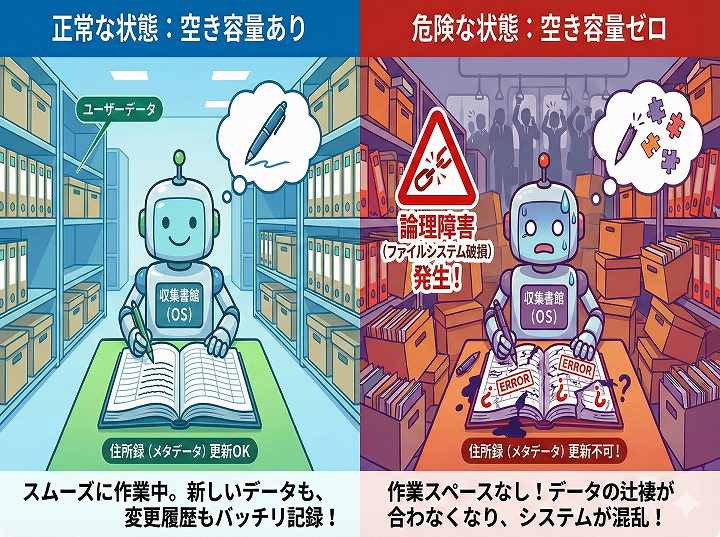
ここが今回の核心です。なぜ満タンにすると壊れるのでしょうか?
ストレージの空き容量がゼロ(または極小)になると、新しいデータが入らないだけでなく、この「住所録(メタデータ)」の更新すらできなくなります。
例えば、あるファイルを少し修正して保存しようとした時、実データは上書きできたとしても、その変更履歴を管理領域に書き込むための「隙間」がなければどうなるでしょうか? 書き込み処理は途中で強制終了し、「データの辻褄が合わない」状態になります。これが「論理障害(ファイルシステム破損)」の正体です。
人間で言えば、作業スペースが全くない満員電車の中で書類整理をさせられるようなもので、いずれ必ずミスが起きます。
5. 【SSD編】SSDにおける容量不足は「寿命」を削る
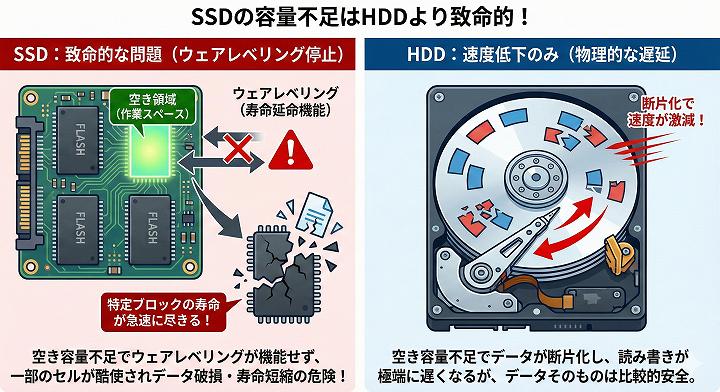
HDDだけでなく、SSDの場合はさらに深刻な問題が発生します。
SSDには「ウェアレベリング(書き込み分散)」という機能があります。特定の場所ばかり劣化しないよう、データを常に広い空き地へ移動させて寿命を延ばす機能です。
しかし、空き容量がないとデータの逃げ場がなくなり、この機能が停止します。 結果として、SSDのコントローラーに過度な負荷がかかり、パソコンが頻繁にフリーズするようになります。そして最悪の場合、フリーズ中に電源を切ることで管理情報が飛び、SSD自体が認識しなくなってしまいます。
6. 【NAS編】RAID崩壊のトリガーになる
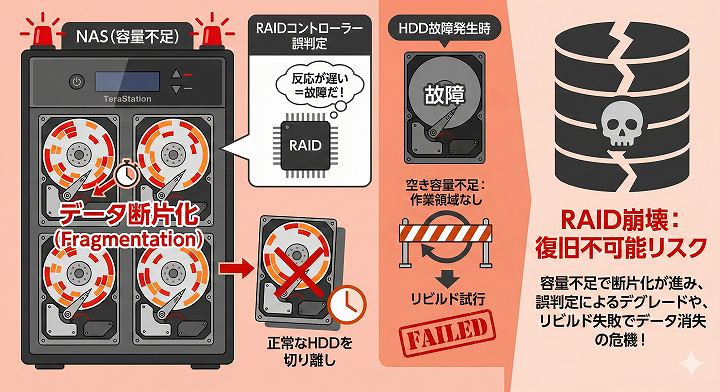
TeraStationやLinkStationなどのNAS(ネットワークHDD)を使っている方も注意が必要です。
容量不足のNASでは、データが細切れ(断片化)になって保存されています。 データの読み書きに異常に時間がかかるようになると、RAIDコントローラーが「このHDDは反応が遅い=故障した」と誤判定し、正常なHDDをRAIDグループから切り離してしまうことがあります。
また、もしHDDが一本故障した場合、空き容量がなければデータの再構築(リビルド)をするための作業領域が足りず、復旧不可能なRAID崩壊を招くリスクもあります。
データ復旧のご依頼・費用のご確認などお気軽にご相談ください。

7. 負の連鎖:「断片化」が物理障害を招く
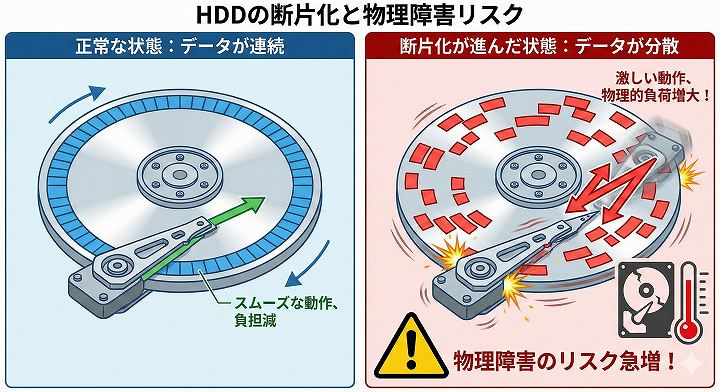
データが満タンに近いと、大きなファイルを連続した場所に置けず、隙間に少しずつちぎって保存することになります(断片化)。
これを読み出す際、HDDのレコード針にあたる「ヘッド」は激しく動き回らなければなりません。 この激しい動作はHDDに物理的な負荷を与え、発熱や部品の摩耗を早めます。つまり、容量不足を放置することは、論理障害だけでなく、HDDが物理的に壊れる(物理障害)リスクも高めているのです。
8. 【警告】やってはいけない3つのNG行動
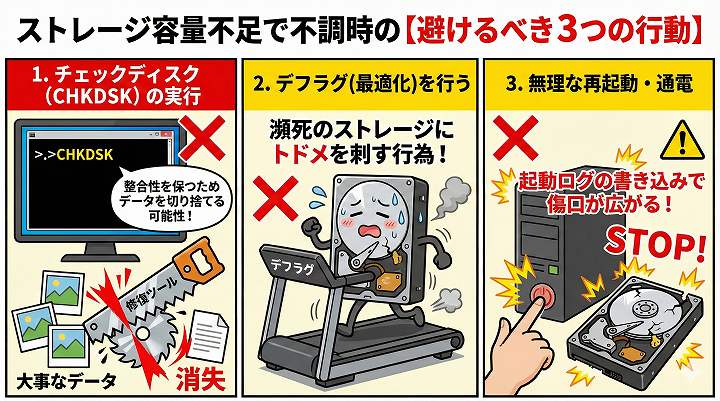
もし「空き容量不足」が原因でパソコンの動作がおかしくなったり、フォルダが開かなくなったりした場合、以下のことは絶対に避けてください。
-
チェックディスク(CHKDSK)の実行
これが最も危険です。Windowsの修復ツールは、整合性が取れないデータを「直す」のではなく、「切り捨てて(削除して)整合性を保つ」動きをすることがあります。大事なデータがゴミと見なされ、消失する恐れがあります。
-
デフラグ(最適化)を行う
瀕死の状態のストレージにマラソンをさせるような行為です。HDDにトドメを刺してしまいます。
-
無理な再起動・通電
起動するだけでOSはログを書き込もうとします。傷口を広げないためにも、通電は控えてください。
9. 正しい初動対応とデータ復旧の考え方
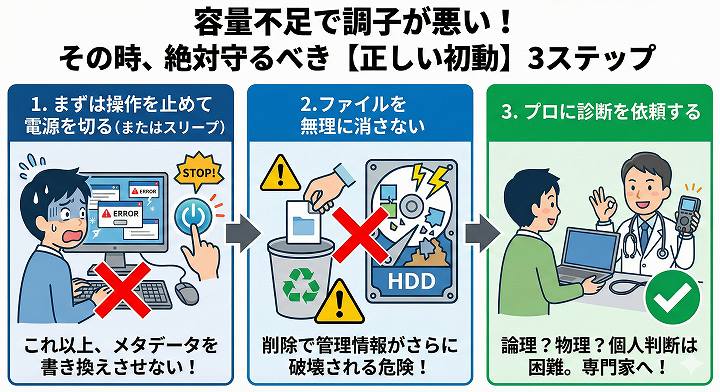
トラブルが起きた時の正しい対処法は以下の通りです。
-
まずは操作を止めて電源を切る(またはスリープ)
これ以上、メタデータを書き換えさせないことが最優先です。
-
ファイルを無理に消さない
「空きを作れば直るかも」と慌ててファイルを削除しようとすると、削除情報の書き込みに失敗し、さらに管理情報を破壊する可能性があります。
-
プロに診断を依頼する
「論理的なエラー」なのか「物理的な故障」なのか、個人での判断は非常に困難です。
10. データ復旧クイックマン のアプローチ
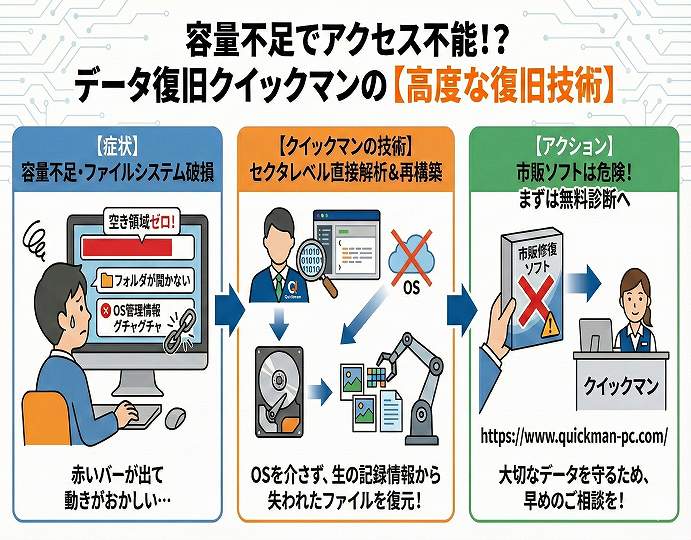
私たち「データ復旧クイックマン」では、容量不足によってファイルシステムが破損したメディアに対しても、高度な復旧技術を持っています。
OS上の管理情報がグチャグチャになっていても、セクタレベル(ディスクの生の記録情報)から直接データを解析し、失われたファイルを再構築することが可能です。
「赤いバーが出ていて動きがおかしい」 「フォルダが開かなくなった」
そんな時は、市販の修復ソフトなどを試す前に、まずは私たちにご相談ください。 データ復旧クイックマンでは、お持ち込みでの無料診断も行っております。大切なデータを守るため、早めの対処をお待ちしております。
即日診断!! データ復旧クイックマン診断店のご案内
データ復旧クイックマン 心斎橋本店大阪市中央区南船場2-12-10 ダイゼンビル4F 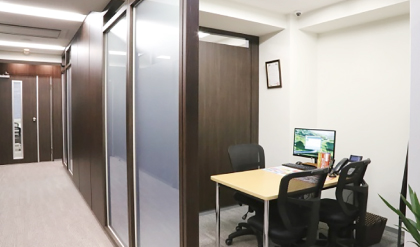 心斎橋本店 |
データ復旧クイックマン 梅田大阪駅前店大阪市北区梅田1丁目1-1番3 大阪駅前第3ビル 2F 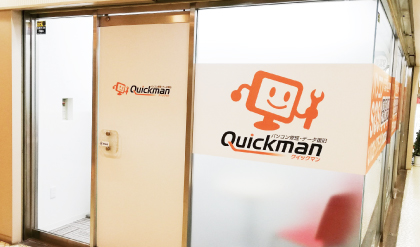 梅田大阪駅前店 |
|
(東急ハンズから長堀通沿いに東へ30秒) |
(大阪駅から地下街で直結、大阪駅真正面) |
データ復旧クイックマン 神戸三宮ラボ神戸市中央区東町116-2 オールドブライト4F 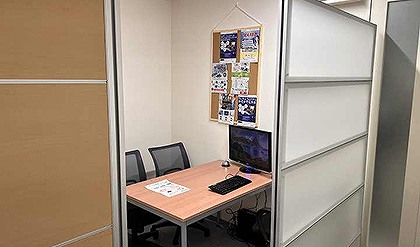 神戸三宮ラボ |
データ復旧クイックマン 名古屋本店名古屋市中区丸の内2-19-25 MS桜通 9F 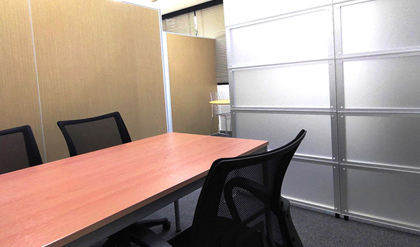 名古屋本店 |
|
(三宮駅からさんちか通ってすぐ!市役所の南側です) |
(地下鉄桜通線「丸の内駅」から徒歩1分) |
お問い合わせ:
Tel:0120-775-200
✉:info@s-systems.jp
https://www.quickman-pc.com/rescue/