

お知らせ
【動かなくなったNASの確認方法】データ消失を防ぐ5つのチェックポイントと正しい対処法

※こちらの記事は2026年4月に更新しています
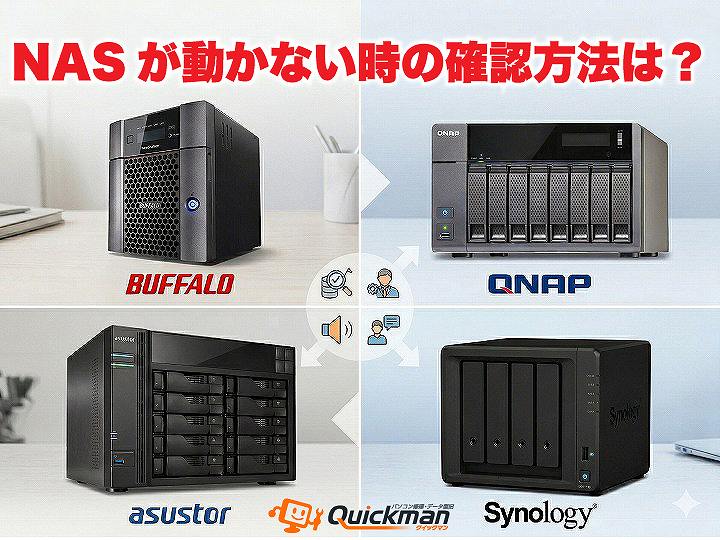
企業や個人に至るまで多く利用されているNAS(Network Attached Storage)はデータの安全な保存や共有ができる便利な機器です。それだけに突然アクセスができなくなると大変です。法人だと事業に影響する事態にもなります。
「会社のNASに突然アクセスできなくなった」
「電源が入らない、赤いランプが点滅している」
このようなトラブルが起きた時、慌てて「とりあえず再起動(電源の抜き差し)」をしようとしていませんか?
もし、あなたにとってNAS本体(機械)よりも「中に保存されている大切なデータ」の方が重要であるなら、その操作は今すぐストップしてください。
ハードディスクに物理的な異常がある状態で通電や再起動を繰り返すと、状態が致命的に悪化し、二度とデータが取り出せなくなる危険性があります。
この記事では、データ復旧のプロが「動かなくなったNASの安全な確認方法」と「やってはいけないNG行動」、そしてNASの基本的な仕組みから対処法までを網羅して分かりやすく解説します。
目次
- 1 【実践】プロが教える!動かなくなったNASの「5ステップ」安全確認
- 2 データ消失の危機!絶対にやってはいけない5つのNG行動
- 3 アクセスできないNASの対処方法の前に、そもそもNASとはどういう機械なのか?
- 4 動かない時の操作方法にも違いがある?NASの種類、メーカーやブランド、型番の紹介
- 5 NASにアクセスできない。どういう場合に起こるのか?
- 6 NASにアクセスできない時の対処方法
- 7 NASにアクセスできない時、大切なことは?
- 8 まとめ:自力での解決が難しい場合は、プロの初期診断へ
- 9 NASのトラブルに関するよくある質問(FAQ)
- 10 株式会社クイックマン フリーダイヤル:0120-775-200
- 11 即日診断!! データ復旧クイックマン診断店のご案内
- 12 クイックマンの全国の受付店
【実践】プロが教える!動かなくなったNASの「5ステップ」安全確認
メーカーに修理に出す前、あるいはデータ復旧を諦める前に、まずはご自身で以下の5つのポイントを上から順番に確認してください。
※注意:確認中に「カコンカコン」などの異音がした場合は、ただちに電源を切り、それ以上の操作をストップしてください。
① 【電源】まずは基本!通電しているか?
一番初めに確認すべきは、そもそもNAS本体に電気が来ているかどうかです。
チェック: 電源ボタンを押して反応はありますか?
判断: 全く無反応の場合、NAS本体の基板故障や、ACアダプターの断線の可能性があります。ケーブルの挿し直しを試してみてください。
② 【ランプ】赤点滅は危険信号?LEDの状態を確認
メーカーによって仕様は異なりますが、一般的なエラーランプの法則があります。
チェック: 前面のランプは「何色」で「どう光って」いますか?
判断: 正常時は「緑」や「青」の点灯ですが、「赤色の点滅・点灯」や「オレンジ色の点滅」はハードディスクの異常やRAID崩壊を示すエラーであることが大半です。
③ 【ソフトウェア】ネットワーク上で見えているか?
ランプが正常でもアクセスできない場合、ネットワーク上で迷子になっているだけかもしれません。
チェック: NASメーカーが提供している専用の管理ソフト(Buffaloの「NAS Navigator2」など)をパソコンで立ち上げてください。
判断: ソフト上にNASが表示されていれば、機械自体は生きており設定の問題の可能性が高いです。ソフトからも完全に消えている場合は、重篤な障害が疑われます。
④ 【音】耳を澄ませて!アラート音と駆動音
データ復旧のプロも、「音」を非常に重要視しています。
チェック: ピーピーという警告音(ビープ音)は鳴っていますか?
判断: ビープ音はシステム異常のサインです。最も危険なのは、内部から「カコン、カコン」「ジーッ」という規則的な異音が聞こえる場合です。これはデータ読み書きの針がディスクを傷つけている「重度物理障害」のサインですので、一刻も早く電源を抜いてください。
⑤ 【熱】触ってみて!異常な発熱はないか?
最後に、NAS本体にそっと手を触れてみてください。
チェック: 手で触り続けられないほど、異常に熱くなっていませんか?
判断: 排熱ファンが故障していると「熱暴走」を起こして強制停止します。ホコリが詰まっている場合は掃除をし、風通しの良い涼しい場所で少し休ませてみてください。
データ消失の危機!絶対にやってはいけない5つのNG行動
安全確認の結果、NASが正常に動いていないことが分かった場合、以下の行動は「データ消失のトリガー」となるため絶対に避けてください。
①過剰な再起動や電源ケーブルなどの抜き差しを繰り返す
NASにアクセスできない場合、連続して強制再起動や電源の抜き差しを行うとデータの破損やNAS自体の故障を引き起こす可能性があります。ハードディスクに傷がついている状態で通電すると、ディスクの記録面がさらに破壊されていきます。
②内蔵ディスクを単体でパソコンに繋ぐ
NASは特殊なファイルシステム(Linux規格やRAID構成)で動いているため、Windowsのパソコンに直接繋いでもデータは読めません。最悪の場合、フォーマット(初期化)を要求され、データを完全に消去してしまいます。
③不用意な初期化・RAIDのリビルド(再構築)
NASの設定を初期化するとデータがすべて消えてしまいます。また、エラーが出た際、安易にディスクを入れ替えてリビルドを行うと、生き残っていたデータまで上書きされ、論理構造が完全に破壊されるケースが後を絶ちません。
④中途半端な知識で設定変更を行う
NASの設定をよく理解せずに、推測で設定変更を行うと状況を深刻化させてしまう事があります。特にネットワーク設定やセキュリティ設定については慎重に行わなければなりません。
⑤独自の解決策で即座にデータ復旧を試みること
インターネット検索で独自の解決策を探すのは危険です。データ復旧には専門知識が必要です。焦って手当たり次第に行うと逆にデータの消失を招き、専門業者でも困難な状況に陥ってしまいます。
アクセスできないNASの対処方法の前に、そもそもNASとはどういう機械なのか?
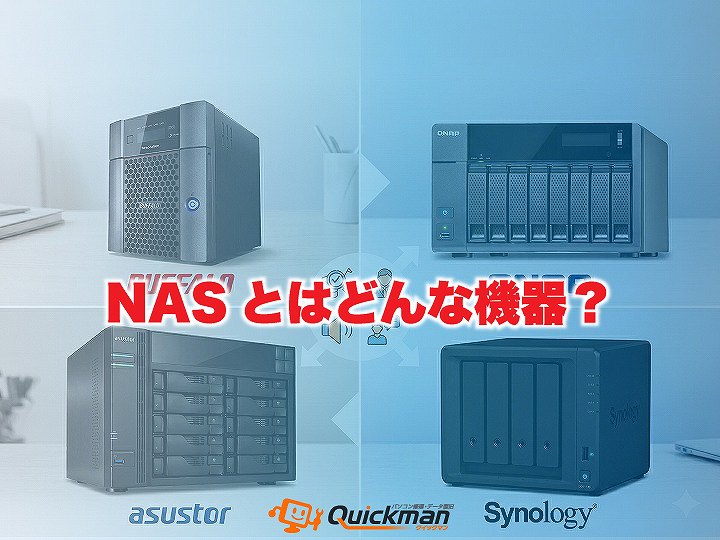
NAS(Network Attached Storage)は、ネットワークに接続されたハードディスクドライブ(HDD)や、最近ではソリッドステートドライブ(SSD)を搭載している機器です。ファイルを保存、共有しデータの中心管理を行う事が主な役割です。
一般的によく知られるUSBケーブルで接続する外付けハードディスクとは違い、ネットワークを用いて接続するので、複数のユーザーが同時にアクセスでき大容量のデータを効率的に管理できます。
管理アプリケーションなども用意されていて、ユーザーごとのアクセス制限なども管理できデータのセキュリティやプライバシーの保護も行えます。
また、ハードディスクを複数搭載しRAIDを組むことで冗長性を上げる事ができます。
動かない時の操作方法にも違いがある?NASの種類、メーカーやブランド、型番の紹介
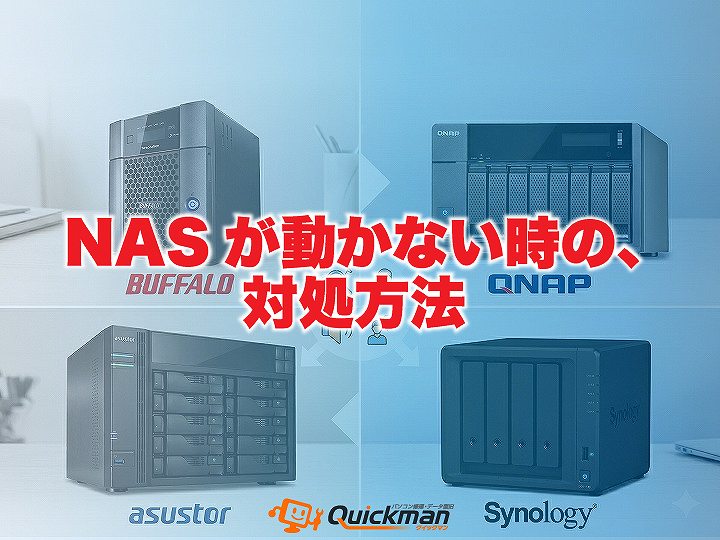
NASは利用シーンや用途に応じてさまざまな種類が存在し、メーカーやブランドによって様々な製品があります。
以下に代表的なNASメーカーと製品をご紹介します。
①Synology
ユーザーフレンドリーなインターフェースと高い信頼性
【代表的なモデル】 DS220+、DS920+など
【特徴】 簡単なセットアップと豊富なアプリケーションサポートが魅力。中小規模のオフィスや家庭向けに最適。
②QNAP
高性能なNAS、特にビジネス向けの機能が充実
【代表的なモデル】 TS-453D、TS-873など
【特徴】 ハードウェアの拡張性が高く、仮想化機能や高度なセキュリティ機能を備えた製品が多い。大規模ユーザーや専門的なニーズに対応
③BUFFALO
手頃な価格で購入できる
【代表的なモデル】 LinkStationシリーズ、TeraStationシリーズなど
【特徴】 ビジネス用途から家庭用途まで幅広くカバーし、信頼性とシンプルな操作性を両立。初心者にも扱いやすい
④Western Digital (WD)
HDDメーカーとして知られ、優れた耐久性
【代表的なモデル】 My Cloud EXシリーズ、WD Red NASドライブ(HDD)など
【特徴】 優れた耐久性とデータ保護機能を備え、パフォーマンスと信頼性を重視するユーザーに適しています
それぞれ異なる特徴があるので、ニーズに合った製品を選びましょう。
選ぶポイントは、どの様な環境での使用なのか(企業での利用or個人利用など)、ストレージの容量、拡張性、セキュリティ機能、サポート体制などです。
NASにアクセスできない。どういう場合に起こるのか?
NASにアクセスできなくなる代表的な原因を次に挙げます。
①ネットワーク関連の問題
【IPアドレスの競合】
ネットワーク上で他の機器とNASが同じIPアドレスを持ってしまった場合に発生します。
【ネットワークケーブルの故障】
NASとルーター間の接続の断線や接触不良が起きた場合です。
【ルーターの設定変更】
ルーターが新しい設定に更新され、それに伴ってNASのアクセス設定が影響を受ける場合があります。
②NAS自体の障害
【ハードディスクの故障】
ハードディスクドライブ(HDD)の故障が発生した場合にNASが正常に動作しなくなります。
【NAS筐体の故障】
電源ユニットの故障など筐体側に故障が発生に故障が発生している場合です。
【ファームウェアの不具合】
NASのファームウェアがバグを抱えている場合、それがアクセス不可の原因になることがあります。
【ストレージ容量の問題】
NASのストレージ容量が限界に達し、データの書き込みや読み出しができなくなることがあります。
③設定の間違いや操作ミス
【セキュリティ設定の問題】
認証情報の入力ミスやアクセス制御の設定が間違っている場合にアクセスできなくなることがあります。
【更新や再起動後の問題】
NASのファームウェアやアプリケーションの更新、または再起動後に設定がリセットされ、予期しない挙動を示すことがあります。
この様にNASへアクセスができなくなる要因は様々あります。
NASにアクセスできない時の対処方法
NASへのアクセスできない時、次のような対処方法があります。しかし、むやみな操作は状況の悪化を招きますのでその事を理解して、慎重に行ってください。
①ネットワーク接続の確認
【NASとルーターの接続状態を確認】
NASとルーター間のLANケーブルが正しく接続されているか、またはWi-Fi接続の設定が正常か確認します。
【IPアドレスの競合を確認】
ネットワーク上で他のデバイスとNASが同じIPアドレスを使用していないかを確認し、必要に応じてNASのIPアドレスを変更します。
②NASの電源を確認
【電源ケーブルを確認】
NASに正常に電源が供給されているか、電源ケーブルの接続を確認してください。
【NASを正しく再起動】
NASをシャットダウンし、数分待ってから再起動します。(※異音や赤ランプがある場合は絶対にやめてください)
③管理画面で確認
【NASの管理画面にログイン】
NASの管理者用のツールにログインし、現在の状態を確認します。設定やログから問題がないか確認を行います。
④IPアドレスの再設定
【NASのIPアドレス設定を再確認】
DHCPで自動取得している場合、NASのIPアドレスが変更されている可能性があります。固定IPを設定している場合は、設定が正しいか確認し、必要に応じて再設定します。
⑤ファームウェアの更新・ディスク状態の確認(※要注意)
メーカーが提供する最新のファームウェアがあれば更新を行います。またRAID構成であればディスクの異常を確認します。
しかし、筐体やハードディスクにトラブルが発生している場合、これらの操作が正常に行われず状況の悪化を招きます。データのバックアップを取っていない場合はむやみに実行するのは止めましょう。
⑥メーカーのサポートに連絡
【問題が解決しない場合はメーカーに連絡】
設定等の問題であればメーカーのサポートに連絡すれば解決方法をサポートしてくれます。(※データ復旧が目的の場合は、メーカーではなくデータ復旧業者へご相談ください)
NASにアクセスできない時、大切なことは?
NASにアクセスできない、重要なデータを見る事ができない場合、パニックに陥ります。しかし焦ってむやみな操作をすれば取り返しのつかない事態に発展しかねません。もしNASにアクセスできなくなった時は次の点を参考に適切な行動をしてください。
①冷静さを保つこと
NASへのアクセスができない場合、パニックに陥らず冷静に対処することが重要です。焦って過剰な操作を行うと、問題が深刻化する可能性があります。
②問題の詳細な特定
アクセスできない原因を特定するために、ログファイルや設定の確認、ネットワーク状態のチェックなどを行い、原因の切り分けを行うことが大切です。
③データの重要性を認識すること
NASには重要なデータやバックアップが保存されている事が多いです。データのバックアップをしていない場合はデータの保護と復旧が最優先です。データを消失しないために安易な操作を避け、専門業者に相談しましょう。
④セキュリティ上の注意
NASがネットワークに接続されている場合、アクセス不能の原因を調査する際にはセキュリティに配慮することが重要です。不正アクセスやセキュリティホールの可能性を排除するために、適切な手順を踏むことが必要です。
まとめ:自力での解決が難しい場合は、プロの初期診断へ
NASにアクセスできない場合、パニックにならず冷静に対処することが大切です。不用意な操作を行うと事態の悪化を招いてしまいます。
「電源が入らない」「ネットワーク設定の問題」といった軽微なトラブル以外、特に「赤ランプが点滅している」「異音がする」といった症状がある場合は、自力での復旧は非常に困難です。無理に作業を続けて大切なデータを失う前に、まずはデータ復旧専門業者であるクイックマンにご相談ください。
当社では、世界最高峰のデータ復旧専用ツール「PC-3000」を使用し、無用な通電や機器の開封を行うことなく、安全かつ正確に初期診断を実施します。
もしNASがアクセスできなくなり、データ復旧が必要になった場合はNASのデータ復旧実績が豊富なクイックマンまでご相談ください。
NASのトラブルに関するよくある質問(FAQ)
Q1. NASの電源が入らなくなりました。データは無事ですか?
A. 電源が入らない原因がACアダプターやNAS本体の基板(筐体)の故障であれば、内蔵されているハードディスク自体は無事で、データを取り出せる可能性は十分にあります。ただし、無理に何度も電源を入れようとするとショートしてハードディスクまで破損する恐れがあるため、そのままの状態でご相談ください。
Q2. エラーランプが赤く点滅しています。どうすればいいですか?
A. 赤いランプの点滅は、ハードディスクの故障やRAID構成の崩壊を示す深刻なエラーサインであることが多いです。これ以上の悪化を防ぐため、直ちにNASの電源を切り(シャットダウンし)、専門業者へ診断をご依頼ください。
Q3. NASからハードディスクを取り出して、別のNASに入れ替えればデータは見れますか?
A. 絶対におやめください。NASは機種ごとに独自のシステムやRAID構成が組まれており、別のNASやパソコンにディスクを入れ替えてもデータは読み込めません。システムが上書きされ、データが完全に消滅してしまう大変危険な行為です。
Q4. NASから「カコンカコン」「ジーッ」という異音がします。自分で直せますか?
A. 異音がする場合、ハードディスク内部のデータを読み書きする針(磁気ヘッド)が折れ、データ記録面を傷つけている「重度物理障害」の可能性が極めて高いです。自力での修復は不可能であり、通電を続けるとデータが完全に削り取られてしまいます。絶対に電源を入れず、すぐにデータ復旧をご相談ください。
Q5. メーカーに修理を依頼するのと、データ復旧業者に依頼するのでは何が違いますか?
A. メーカーの修理は「NASという機械を再び使えるように直すこと」が目的のため、多くの場合ハードディスクは初期化または交換され、中のデータは消えてしまいます。一方、私たちデータ復旧業者は「中に入っている大切なデータを救出すること」を最優先とします。データが必要な場合は、メーカー修理に出す前に必ずデータ復旧業者へご依頼ください。
株式会社クイックマン フリーダイヤル:0120-775-200

即日診断!! データ復旧クイックマン診断店のご案内
|
データ復旧クイックマン 心斎橋本店 |
(東急ハンズから長堀通沿いに東へ30秒) |
|
データ復旧クイックマン 梅田大阪駅前店 |
(大阪駅から地下街で直結、大阪駅真正面) |
|
データ復旧クイックマン 神戸三宮ラボ |
(三宮駅からさんちか通ってすぐ!市役所の南側です) |
|
データ復旧クイックマン 名古屋本店 |
(地下鉄桜通線「丸の内駅」から徒歩1分) |



✉:info@s-systems.jp
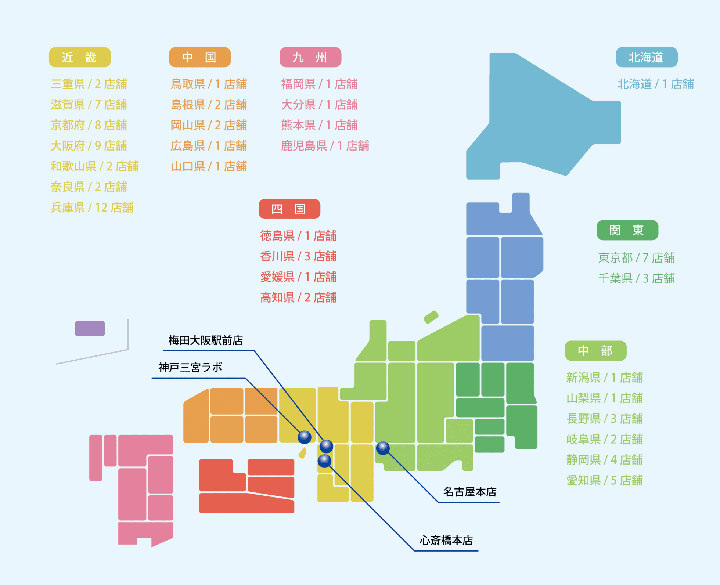
クイックマンの全国の受付店
 |
嶌津 篤勝(しまづ あつかつ) |