
お知らせ
Droboのデータ復旧・アクセス不可からの復元方法|症状別パターンと赤ランプ点滅時の注意点

※この記事は2026年4月に更新しています
Drobo(ドロボ)はNAS製品を中心に展開するアメリカのブランドです。
2005年にDataRoboticsとして設立されたNAS機器の老舗メーカーです。
2022年6月に日本の会社更生法にあたる連邦破産法第11条の適用を申請していたとのことでブランドがなくなるのではないかとの噂がありましたが、2023年3月時点で日本国内でも正規販売店の取扱が終了しています。
NASを構成するRAIDは通常同容量のHDDが使われるのですが、このDroboは違う容量のHDDでもRAIDを構成する事が出来る、Beyond RAIDという柔軟性の高いRAIDシステムを搭載しています。
RAID5やRAID6の場合、ディスク構成はできるだけ同じ型番、同じ容量のHDDで揃える必要がありましたが、BeyondRAIDの場合、容量や型番を気にせずRAIDアレイを構成することができます。
また、運用中に容量が足らなくなった場合も、スロットに空きがあれば好きなHDDを追加することができます。
それでいてディスク4本以上の構成であれば、RAID6と同じ2重のパリティによって万が一ディスクに障害が発生した場合も、ディスク2本までであれば復旧可能という高い冗長性を持っています。
またLANだけでなくUSBやeSATA、iSCSIなどさまざまなインターフェースを選ぶことができます。
そう言った点が好評になった事もあり、現在も使用されているユーザーは多くいらしゃるかと思います。
ただ、一方で筐体が破損した場合やRAIDアレイが崩壊した場合などは、その仕組みの複雑さが影響しデータの復旧を困難なものにします。
ちなみに以前は”Drobo”のことを”ディーロボ”と言っていましたが、2011年に”ドロボ”で統一されたそうです。
これは”ディーロボ”という発音が日本国内だけの呼び方で、当時、国内総代理店契約を締結した国際産業技術が呼称を国際標準に合わせたということです。
国内ではなかなかシェアを伸ばせず、玄人好きのするNASというイメージで、技術面において一定の評価を得ているかと思われます。
設定の自由度が高い分、他社のNASとは操作が違う部分もあり、操作ミスやトラブル対応がうまくいかないなど、対応に苦慮する場合も発生しやすいです。
筐体の破損やRAIDアレイの消失などはデータ復旧業者でも難易度が高く、技術力の無いデータ復旧業者ではデータ復旧できない恐れもあります。
そんなDrobo(ドロボ)のデータ復旧において、失敗しないための方法を解説いたします。
Drobo(ドロボ)の構成の確認
Droboは外部RAID機器には珍しく、
USB3.0接続モデル、Thunderbolt3モデル、iSCSIモデル、NASモデルと
4種類の接続方法に対応したそれぞれのモデルをラインナップしています。
大容量の動画編集などをおこなうMACユーザーにThunderbolt接続が人気です。
また知名度はありませんがiSCSIはネットワーク上に機器をローカルドライブとして接続できる規格で、
ユーザビリティに優れています。
Beyond RAIDを搭載していますのでディスク5本搭載可能モデルと
8本搭載可能モデルの2種類があります。
ラックマウントタイプや8本を超えるような大容量に対応したタイプはありませんので、
大企業では採用されにくいです。
容量の自由度が高いことから大容量データを扱う業界、
デザイン、設計、広告、Webなどの業界で使われることが多いです。
データ復旧を依頼する場合に特に押さえておきたいのは
・ディスク本数・・・ディスク本数とそれぞれの容量
・ディスクの順番・・・元々のディスクの順番を間違えないでください。
・障害が発生した際の症状
・障害発生後におこなったこと
の4点です。
RAIDとは複数のHDDを1本のドライブとして結合させる技術で、
RAIDの組み方によってRAID内でデータの冗長化が可能です。
複数本のHDDを使ってRAIDを構成している場合、ディスクに障害が出た場合も、
リビルドすることによりRAIDを復元することが可能です。※Raid0以外
これらRAID構成に関する情報はデータ復旧をおこなう上で非常に重要な情報となります。
障害発生時は焦らず、注意してこれらの情報をご確認ください。
Drobo(ドロボ)故障の原因
Drobo(ドロボ)に保存したデータにアクセスできない場合、
その原因にはいくつかの代表的なパターンがあります。
1.Drobo(ドロボ)内蔵基板の故障
Drobo(ドロボ)は基板と電源パーツ、内蔵HDDによって構成されています。
もっとも故障率が高いのは内蔵HDD部分ですが、
基板の破損による故障でも保存データへアクセスできなくなります。
安全性が高いように見えるDroboにおいて、もっとも厄介な故障です。
2.ネットワーク部品の故障(または設定ミス)
ネットワーク部品の故障の場合、
NAS側なのかネットワーク側なのかの切り分けが必要です。
NAS側が原因の場合、設定ミスで無ければ基板上のLAN端子周辺が破損している可能性が高くなります。
LAN端子が2重化している場合は、もう一方のLAN端子へ挿せば正常に動作する場合もあります。
3.誤消去、誤フォーマット
操作
「Drobo(ドロボ)に突然アクセスできなくなった」「赤ランプが点灯・点滅している」とお困りではありませんか?
Droboは「Beyond RAID」という独自の柔軟なシステムを持つ反面、障害が発生した際のデータ復旧難易度が非常に高いNAS機器です。
対処法を誤ると、二度とデータが取り出せなくなる恐れがあります。
本記事では、Droboのデータ復旧において失敗しないための緊急対処法と、安全にデータを復元するための症状別パターンや原因を解説いたします。
データ復旧のご依頼・費用のご確認などお気軽にご相談ください。
目次
Droboにアクセスできない!まず確認すべきランプの色と状態
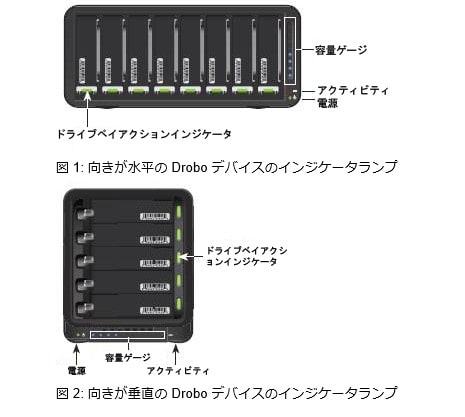
DroboのHDDランプ(インジケーターランプ)は緑、黄色、赤の3色に光ります。
その中でも赤色に点滅している場合、HDD故障の可能性が高く要注意です。
完全にデータにアクセスできない場合は慎重な対応が必要です。メーカーからファームウェア(FW)のアップデートを勧められる場合もありますが、状態を悪化させるリスクがあるためお控えください。電源が入るにも関わらずボリュームへアクセスできない場合は、速やかにプロの専門業者へご相談されることを強くお勧めいたします。
Drobo(ドロボ)に障害が起きた際の代表的な症状パターン
Droboのトラブルは、ランプの状態以外にも以下のような症状として現れます。ご自身の状況に当てはまるものがないか確認してください。
1. ネットワーク経由でアクセスできない(5NなどのNAS型)
ネットワークドライブが切断され、エクスプローラーやFinderからフォルダが開けない状態です。IPアドレスを直接打っても反応がない場合、Droboのシステム基板や内部の BeyondRAID 情報が破損している可能性があります。
2. パソコンが認識しない(5D/5CなどのDAS型)
USBやThunderboltで接続しても、PCに「ドライブをフォーマットしてください」と表示されたり、マイコンピュータに全く表示されないパターンです。無理な接続解除や静電気、内蔵HDDの物理故障が疑われます。
3. 「Drobo Dashboard」に表示されない
管理ソフトであるDrobo Dashboardを起動しても、「Droboが検出されません」と表示されるケースです。Drobo本体は起動しているように見えても、内部の制御プログラムが正常に動作していません。
4. 再起動(再始動)を繰り返す
電源を入れるとDroboのロゴやランプが点灯するものの、数分おきに勝手に再起動を繰り返す「リブート・ループ」状態です。これはBeyondRAIDの構造的なエラーや、HDDの読み取り不可領域(バッドセクタ)が原因で起こることが多い重度の症状です。
5. 本体から異音がする(カツカツ、ジージー)
HDDから「カツカツ」「パッコンパッコン」といった一定のリズムで異音がする場合、内部の磁気ヘッドが故障している物理障害です。この状態で電源を入れたままにすると、記録面に傷が付き、データ復旧が不可能になります。
Drobo(ドロボ)故障の原因
Drobo(ドロボ)に保存したデータにアクセスできない場合、その原因にはいくつかの代表的なパターンがあります。
1.Drobo(ドロボ)内蔵基板の故障
Drobo(ドロボ)は基板と電源パーツ、内蔵HDDによって構成されています。
もっとも故障率が高いのは内蔵HDD部分ですが、基板の破損による故障でも保存データへアクセスできなくなります。安全性が高いように見えるDroboにおいて、もっとも厄介な故障です。
2.ネットワーク部品の故障(または設定ミス)
ネットワーク部品の故障の場合、NAS側なのかネットワーク側なのかの切り分けが必要です。
NAS側が原因の場合、設定ミスで無ければ基板上のLAN端子周辺が破損している可能性が高くなります。LAN端子が2重化している場合は、もう一方のLAN端子へ挿せば正常に動作する場合もあります。
3.誤消去、誤フォーマット
操作ミスにより削除やフォーマット、上書き、RAID構成の変更などをおこなってしまった場合です。
ネットワークの共有フォルダでは、特に設定しない限りゴミ箱機能がありません。また、誤ってフォルダごと消してしまうなどのトラブルも多いです。
4.HDDの損傷
HDDは消耗品であり、平均4~5年で壊れると言われています。
もちろん、10年、20年動き続けるHDDもありますが、NAS用途などの常時稼働の環境では、4年、5年も経てばいつ壊れてもおかしくないとお考えください。
Drobo(ドロボ)故障時の対応
1.内蔵基板の故障 / 2.ネットワーク部品の故障(または設定ミス)について
これらの障害はかつてメーカー修理や保守の対象でしたが、現在Droboはメーカーの出荷停止から年数が経過しており、公式サポートや修理受付は既に終了しています。
そのため、メーカーでの機械的な修理は望めず、新しいNASへの買い替えを前提とした「データ復旧」を最優先に行う必要があります。
RAID構成が絡むとデータの抜き出しは難易度があがりますので、専門のデータ復旧業者へ依頼されるのが良いでしょう。特にDroboは独自のファイルシステム(Beyond RAID)を採用しているため、復旧難易度が非常に高い機器になります。ご依頼される業者選定はその実績などを十分注意してお選びください。
3.誤消去、誤フォーマットについて
内容により対応が変わります。データ復旧や誤消去で検索すると市販の復旧ソフトがでてきますが、Droboでお使いになることはお勧めしません。
そもそもNASをネットワーク越しにスキャン可能な復旧ソフトが少なく、HDDを直接スキャンするにしても対応ソフトと環境を準備し、正しく作業をおこなうことは一般の方には難易度が高いです。できればデータ復旧業者へ相談されることをお勧め致します。
また、誤フォーマットやRAIDアレイの消去の場合は、個人でのデータ復旧作業は無理がありますので、速やかにデータ復旧業者へご相談ください。一般的なパソコンであればそれほど難易度の高い症状ではありませんが、NAS、特にDroboの場合は格段に難易度があがります。
4.HDDの損傷が原因の場合
専門的なデータ復旧作業が必要です。一般的にNASのトラブルシューティングや過去のメーカー案内の名残で「壊れたHDDを新しいものに交換すれば直る」と考えられがちです。
しかし、このHDD交換に伴うリビルド(再構築)作業は、あくまで「NAS本体を再び稼働させること」を目的とした機能であり、データの復旧や保護を保証するものではありません。むしろ、リビルドによる高負荷が原因で他のHDDまで連鎖的に故障し、作業の結果データを完全にロストしてしまう危険性があります。大切なデータを取り戻すことが目的であれば、安易なHDD交換は避け、そのままの状態でデータ復旧業者へお任せください。
【重要】データ消失を防ぐために「やってはいけない」4つの行動
Droboに障害が発生した際、良かれと思って行った行動が致命傷になるケースが後を絶ちません。以下の行動は絶対におやめください。
1.何度も電源を入れ直す・通電し続ける
HDDに物理的な障害が起きている状態で通電を続けると、データ記録面に傷が入り、復旧不可能な重度物理障害へと悪化する確率が跳ね上がります。
2.HDDを順番に入れ替える(ディスクの抜き差し)
Droboはディスク交換が容易ですが、障害時にディスクを抜き差しすると、意図せず「リビルド(再構築)」が走る危険性があります。リビルドは既存のディスクに多大な負荷をかけるため、2次故障を誘発し、最悪の場合はRAID構成そのものをロストしてしまいます。
3.市販のデータ復旧ソフトを使う
Droboの「Beyond RAID」は非常に複雑なファイルシステムです。一般の方が市販の復旧ソフトを使ったり、直接PCに繋いだりしてもデータは絶対に見えません。逆にファイル構成を破壊してしまうリスクが高いため使用は厳禁です。
4.HDDの順番を分からなくする
元々のディスクの順番(スロット位置)はデータ復旧において非常に重要な情報です。万が一取り外す場合は、必ず番号を振るなどして元の順番がわかるようにしてください。
データ復旧クイックマンの圧倒的な技術力と安全な復旧フロー
データ復旧クイックマンでは、他社で断られたDroboの復旧実績も多数ございます。
これまでの蓄積された知見と最新技術を取り入れ、データ復旧専門店だからできる技術力で対応しております。
また、「少ししかデータが入っていないのに高額請求された」という業界特有のクレームを完全に防ぎ、事前の見積もりやり取りをゼロにして手軽さをアピールするため、完全成功報酬を採用しております。初期診断後にお見積をご案内させて頂き追加のお見積はありません。復旧したデータを確認頂き、お客様がご納得されて初めてご請求させて頂いております。大事なデータを取り扱うからこそ誠実なサービスをご利用いただけるよう努めています。また、弊社が選ばれ続ける理由は、「徹底したデータの安全確保」にあります。
【安全最優先の診断・復旧プロセス】
弊社では、お客様の大切なデータを守るため、HDDの開封などは注文後初めて行います。
なので確認の為PC3000に接続し通電を行い、ヘッドの異常が確認次第通電をやめて重度物理障害とお伝えします。
無駄な負荷や無用な開封作業を行わないことで、障害の悪化を未然に防ぎ、高い復旧率を維持しています。
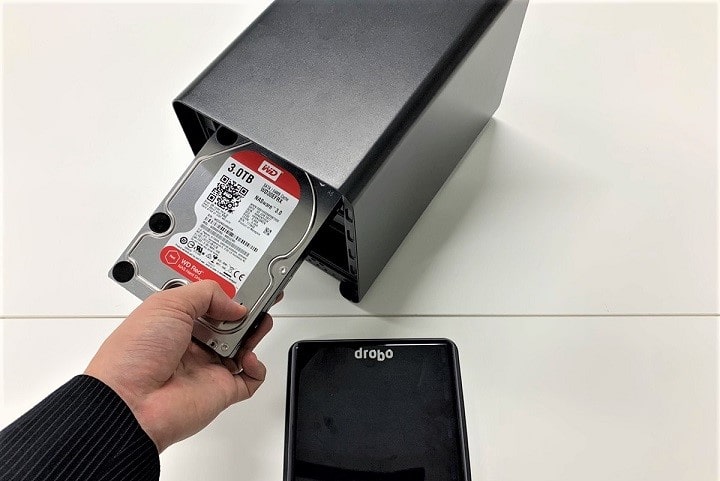
実際のDroboデータ復旧事例
クイックマンでは、様々なDroboの復旧事例がございます。その一部をご紹介します。
型番:Drobo 5N PDR-5N
HDD:WesternDigital(WD30EFRX)×5台
RAID:BeyondRAID
症状:共有サーバーにアクセスできない
障害:物理障害
期間:3日
お客様より
夜間にビルの計画停電があり、共有サーバーの電源を切っていませんでした。次の日出社するとアクセスできなくなっており、バックアップも取っていませんでした。非常に困っています。
診断と復旧作業の結果
専用機器にて初期診断を行った結果、5台中3台のHDDで不良セクタが発生している物理障害と判明しました。
専用機器(PC3000)を使用して不良セクタが発生している3台のクローンを作成。システム領域の異常であったため、読み取り調整を行うことで99%以上の領域が取得できました。このクローンをもとに再構成し、無事に最重要データを即日ご納品させていただきました。
Droboのデータ復旧に関するよくあるご質問(FAQ)
お客様から多く寄せられるDroboのトラブルに関する疑問にお答えします。
Q. Droboの赤ランプが点滅している場合、どうすればいいですか?
A. 赤ランプの点滅はHDDの故障を示す危険なサインです。すぐに電源を切り、通電を避けてください。リビルドや復旧ソフトの使用は状態を悪化させるため、速やかに専門業者へお持ち込みいただき、診断を受けることをおすすめします。
Q. Droboからカツカツと異音が鳴っています。自分で直せますか?
A. 一般の方による異音の対処や自力復旧は極めて困難かつ危険です。内部のヘッド部分が破損している重度物理障害の可能性が高いため、直ちに通電を中止してください。
Q. 古いモデルのDroboでもデータ復旧は可能ですか?
A. はい、可能です。Drobo 5N、5Dをはじめ、旧機種や大容量モデルなど、Beyond RAIDを搭載した幅広いモデルの復旧実績がございます。まずは一度ご相談ください。
対応可能なDrobo(ドロボ)の機種一覧
Drobo 5D3(Gold Edition) PDR-5D3GLD
Drobo 5D3 PDR-5D3
Drobo 5C PDR-5C
Drobo 8D PDR-8D
Drobo B810i PDR-B810I
PDR-5N2GLD PDR-5N2GLD
PDR-5N2 PDR-5N2
PDR-5N2 PDR-B810N
Drobo 5Dt (Turbo Edition) PDR-5DT
Drobo 5D PDR-5DA
Drobo B1200i PDR-B1200I
Drobo 5N PDR-5N
Drobo 5D PDR-5D
Drobo B800fs PDR-B800FS
Drobo B800i PDR-B800I
Drobo (4Bay) PDR-DR4BAY
Drobo Mini PDR-MINI
※上記以外の機種も対応可能です。まずはお気軽にご相談ください。
無料相談・お問い合わせはこちら
データ復旧業者を選ぶ際は、「クチコミ」と「実績」が非常に重要です。データ復旧クイックマンはGoogleマップのクチコミでも多くのお客様から高い評価をいただいております。お困りの際は、これ以上触らずにすぐにお持ち込み・ご連絡ください。
クイックマン診断店のご案内
|
データ復旧クイックマン 心斎橋本店 |
(東急ハンズから長堀通沿いに東へ30秒) |
|
データ復旧クイックマン 梅田大阪駅前店 |
(大阪駅から地下街で直結、大阪駅真正面) |
|
データ復旧クイックマン 神戸三宮ラボ |
(三宮駅からさんちか通ってすぐ!市役所の南側です) |
|
データ復旧クイックマン 名古屋本店 |
(地下鉄桜通線「丸の内駅」から徒歩1分) |
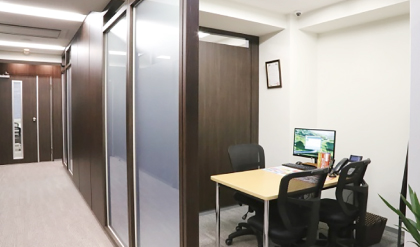
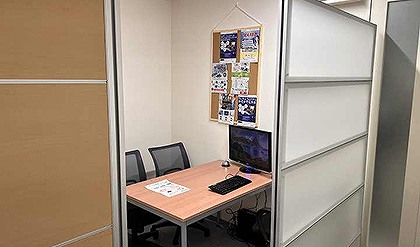
クイックマンは全国に受付窓口があります

 |
嶌津 篤勝(しまづ あつかつ) |
データ復旧 クイックマンへのお問い合わせはフリーダイヤル 0120-775-200まで。
お問い合わせ:
Tel:0120-775-200
✉:info@s-systems.jp
https://www.quickman-pc.com/rescue/
sp;
3.誤消去、誤フォーマットについては内容により対応が変わります。
データ復旧 誤消去で検索すると市販の復旧ソフトがでてきますが、
Droboでお使いになることはお勧めしません。
そもそもNASをネットワーク越しにスキャン可能な復旧ソフトが少なく、
HDDを直接スキャンするにしても対応ソフトと環境を準備し、
正しく作業をおこなうことは一般の方には難易度が高いです。
できればデータ復旧業者へ相談されることをお勧め致します。
また、誤フォーマットやRAIDアレイの消去の場合は、
個人でのデータ復旧作業は無理がありますので、
データ復旧業者へ相談ください。
ただのパソコンであればそれほど難易度の高い症状ではありませんが、
NAS、特にDroboの場合は格段に難易度があがります。
4.HDDの損傷が原因の場合、データ復旧作業が必要です。
メーカーサポートへトラブルの切り分けを依頼すると、
HDDの交換作業を指示されます。
ただ、メーカー側は修理時においてデータの保証はいたしませんので、
作業の結果、データをロストする可能性があることまで言ってくれない場合があります。
メーカーの指示なので間違いないだろうと考え従うのですが、
メーカーはデータの復旧では無く、
あくまでNASの復旧(データの有無は保証しない)を目指しているところがポイントです。
危険度大!?Drobo(ドロボ)のディスク交換作業
RAID機器においてディスクに障害が発生した場合、
ディスク交換をおこないRAIDを再構成する作業をリビルド作業といいます。
Droboはディスク交換が容易にできるため、ディスク障害に強いという印象を受けます。
しかしながらディスク交換は既存のディスク内のデータをスキャンし、
交換したディスクに書き込むべきデータを再生成する作業になりますので、
既存ディスクへの負荷が大きく、万が一バッドセクタなどが発生した場合に
2次故障が発生する恐れがあります。
2次故障が発生した場合、恐らくRAID構成をロストしてしまうと思われますので、
こうなると複雑なBeyond RAIDが足かせになります。
復旧難易度が高いため、技術力の無い復旧業者では太刀打ちできません。
大事なデータである以上、最悪の事態を想定して対処することが重要です。
ディスク交換をおこなう際は必ずデータのバックアップを先にとるようにしましょう。
Drobo(ドロボ)のHDDランプが赤色点滅は要注意
Drobo(ドロボ)のHDDランプ(インジケーターランプ)は緑、黄色、赤の3色に光ります。
その中でも赤色に点滅している場合、HDD故障の可能性が高く要注意です。
この場合、現状でデータが確認できるかどうかによって対応が変わります。
データが確認できる場合は急ぎ、重要なデータをバックアップしてください。
バックアップ完了後、故障したHDDの交換、リビルド作業をおこなってください。
バックアップせずにリビルドするのは危険ですので避けてください。
データにアクセスできない場合は慎重な対応が必要です。
メーカーからFW(ファームウェア)のアップデートを勧められる場合もありますが、
やめておいた方がいいでしょう。
電源が入るにも関わらず、RAIDボリュームへアクセスできない場合は、
HDDの故障+αの障害が発生している可能性が高く、
ここからは判断を誤ると完全なデータロストに陥る可能性がありますので、
データ復旧業者へ相談されることを強くお勧めいたします。

データ復旧業者はサーバーRAID・NASの事例とクチコミをみて選ぶ
ではデータ復旧業者に騙されないための対策はあるでしょうか?
データ復旧業者のサイトにはどこもいい事ばかり書いてあります。
料金の安さを謳うサイト、信頼度を謳うサイト、速さを謳うサイトなど様々です。
データ復旧に詳しい方なんてのはほとんどいませんので、
業者自身でもない限り、サイトを見てもその良し悪しを判断するのは困難です。
でも素人の方でもデータ復旧業者を見分けるのに有効な方法が2つあります。
ひとつはデータ復旧事例です。
データ復旧事例には実際に復旧した事例が掲示されます。
この物量が多い業者はそれだけ経験が多く、
色々な症状にも対応できる可能性が高いです。
逆に事例が少ない業者は、
もしかすると実績の少ない会社であったり、
専門性の低い業者なのかもしれません。
宜しければ当社の復旧事例をご覧ください。
業界でもトップクラスの復旧事例数では無いかと自負しております。
次にクチコミですがgoogleマップにはクチコミ機能があります。
飲食店などでは皆さんも食べログやぐるなびなどをご覧になるかと思いますが、
googleマップにも同じような機能があります。
そのお店の名前で検索するとそのお店の情報が表示されます。
そこには実際に利用された方の感想がクチコミとして掲載され、
平均点数なども表示されます。
件数が少ないと正確性に欠けますが、
ある程度の数があるクチコミならかなりの信ぴょう性があると思います。
ただ、サクラレビューの可能性もありますので、
念のため悪い評価も見ておくのがよいかと思います。
私もどこかへ遊びに行くときなどgoogleマップで検索しますが、
クチコミが悪いお店には絶対にいきません。
失敗しない業者選びをするために、クチコミはもっとも信頼できる情報だと思います。
宜しければ当社 心斎橋本店のクチコミをご覧ください。
おかげさまで非常に高いご評価を頂き、感謝、感謝です。
僕らにとってこのクチコミは本当に励みです。
Droboのデータ復旧事例
型番:Drobo 5N PDR-5N
HDD:WesternDigital(WD30EFRX)×5台
RAID:BeyondRAID
症状:共有サーバーにアクセスできない
障害:物理障害
費用:99,800円(+税)~
期間:3日
※オプション料金別
お客様より
夜間にビルの計画停電があり、保守業者から電気製品の電源を切っておくようにと案内があったのですがDroboの共有サーバーのことを忘れており夜間停電時に電源を切っていませんでした。次の日出社して共有サーバーにアクセスしようとするとアクセスできなくなっていました。中にあるデータはバックアップを取っておらず非常に困っています。データ復旧をお願いします。
データ復旧のご依頼・費用のご確認などお気軽にご相談ください。
診断の結果
専用機器にて5台のハードディスクの初期診断を行いました。診断の結果として5台中3台のハードディスクで不良セクタが発生しており、残りの2台は正常に認識ができておりました。専用機器で不良セクタが発生しているハードディスクのクローンを作成しデータを復旧するといった対処が必要となる物理障害としてお客様にご案内し、データ復旧作業に取り掛かりました。
復旧作業にチャレンジです
専用機器を使用して不良セクタが発生している3台のハードディスクのクローンを作成しました。幸いなことにハードディスクを認識するためのデータ領域だけに不良セクタが発生しており不良セクタの数も少なかったため、不良セクタが発生している部分だけ専用機器で読み取り調整を行うことで99%以上の領域が取得できました。このクローンハードディスクをもとに作成したハードディスクをDroboのハードディスクとして再構成しデータの確保を行いました。
復旧作業の結果
復旧できたデータのランダムオープン確認を行い、50ファイル中50ファイル全て開くことができました。お客様にもデータの確認を行っていただくと、ご多忙の中ではありましたが慎重に重要なデータを確認されておりました。結果として、重要なデータ全てが復旧できていると判断をしていただけましたので復旧データとしてご納品させていただきました。
担当技術者より
計画停電以外にも自然災害や事故によって停電は発生します。その突発的な停電への対策は2つあります。1つ目は無停電電源装置を導入すること、2つ目はデータをバックアップすることです。万が一に備えて2つの対策を両方行っていただくことで重要なデータを守ることができます。また、日常的に使用されている機器は定期的に目視でチャックを行いエラーランプ点灯等が発生してないか確認を行っていただくと安心してご使用いただけると思います。
対応可能なDrobo(ドロボ)の機種一覧
Drobo 5D3(Gold Edition) PDR-5D3GLD
Drobo 5D3 PDR-5D3
Drobo 5C PDR-5C
Drobo 8D PDR-8D
Drobo B810i PDR-B810I
PDR-5N2GLD PDR-5N2GLD
PDR-5N2 PDR-5N2
PDR-5N2 PDR-B810N
Drobo 5Dt (Turbo Edition) PDR-5DT
Drobo 5D PDR-5DA
Drobo B1200i PDR-B1200I
Drobo 5N PDR-5N
Drobo 5D PDR-5D
Drobo B800fs PDR-B800FS
Drobo B800i PDR-B800I
Drobo (4Bay) PDR-DR4BAY
Drobo Mini PDR-MINI
もちろんこれ以外の機種も対応可能です。
まずはお気軽にご相談ください。
クイックマン(S&Eシステムズ株式会社) フリーダイヤル:0120-775-200

データ復旧クイックマン 心斎橋本店
大阪市中央区南船場2丁目12-10 ダイゼンビル4F
データ復旧クイックマン 梅田店
大阪市北区梅田1丁目1-3 大阪駅前第3ビル2F
お問い合わせ:
Tel:0120-775-200
✉:info@s-systems.jp
https://www.quickman-pc.com/rescue/