 データ復旧事例
TerraMaster F4-425のHDDランプが赤点灯|原因・対処法とRAID 5のデータ復旧事例
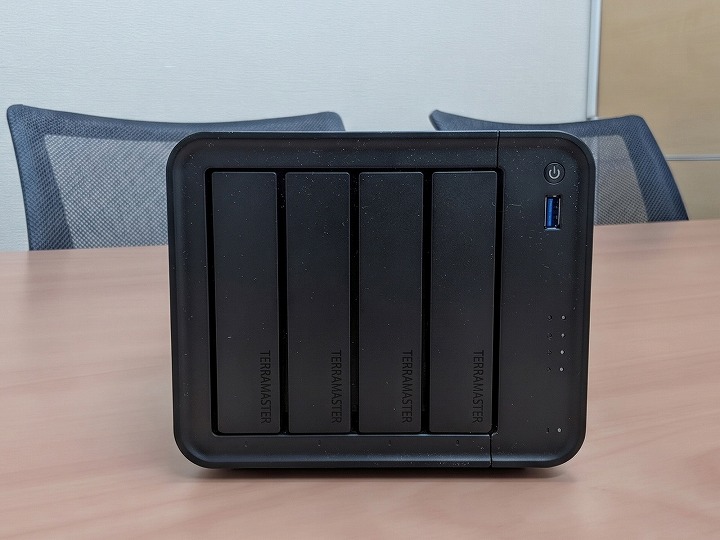
TerraMaster F4-425のランプが、いつもと違う状態になっていませんか。
「ハードディスクのランプが赤く点灯している」「ランプが1つだけ消えている」「電源は入るのに、共有フォルダにつながらない」。
TerraMaster F4-425でこうした症状が出ている場合、中のハードディスクやシステム(TOS)に異常が起きている可能性があります。
この記事では、TerraMaster F4-425のランプの見方と、データを守るためにやってはいけない操作、実際の復旧事例をご紹介します。
⚠ 大切なデータが入っている場合は、これ以上通電しないでください
再起動や電源の入れ直し、ハードディスクの抜き差しを繰り返すと、状態が悪化することがあります。
まずは電源を切って、そのままの状態でご相談ください。
TerraMaster F4-425のランプ異常で起きていること
TerraMaster F4-425は、4台のハードディスクを入れて使う家庭・SOHO向けのNASです。
前面の右側にハードディスクの状態を示すランプと電源のランプが並んでおり、異常があるとランプの表示が変わります。
ランプがいつもと違うときに考えられる原因は、主に次のとおりです。
- ハードディスクの故障:長く使ったハードディスクの劣化や、不良セクタの増加
- システム(TOS)の破損:F4-425はTOSをハードディスクの中に入れて動かすため、ハードディスクが傷むと本体が起動できなくなることがあります
- RAID・TRAIDの崩壊:複数台のハードディスクで組んだ構成が保てなくなり、データが読めなくなる状態
- 停電や熱:書き込み中の電源断や、熱がこもる場所への設置
やってはいけないこと
- × 電源の入り切りを何度も繰り返す
- × ランプが消えた・赤くなったハードディスクを抜き差しする、入れ替える
- × TNAS PCやブラウザの画面で「初期化」「再インストール」「リセット」を進める
- × 取り出したハードディスクをWindowsパソコンに直接つなぐ(「フォーマットする必要があります」と表示されることがあります)
- × 状態がおかしいまま、新しいハードディスクに交換して修復(同期)を始める
どれも「直そう」と思って行いがちな操作ですが、本体は直っても、データが戻らなくなることがあります。
TerraMaster F4-425のランプの見方
ハードディスクのランプ
TerraMasterの最近のNASでは、ハードディスクのランプは次のように表示されます。
| ランプの状態 | 意味 | データへの影響 |
|---|---|---|
| 点灯 | 正常に動作しています | 問題なし |
| 点滅 | データの読み書き中です | 問題なし |
| 消灯 | ハードディスクが見つかりません | 故障の可能性あり |
| 赤色に点灯 | ハードディスクの障害 | 故障の可能性が高い |
※TerraMasterの取扱説明書をもとに当社でまとめたものです。機種やTOSのバージョンによって表示が異なる場合があります。
ランプが消えている場合
使っていたハードディスクのランプが消えているときは、本体がそのハードディスクを見つけられていない状態です。
差し込みがゆるんでいるだけのこともありますが、ハードディスクそのものが故障していることも少なくありません。
メーカーの案内では取り付けなおしが紹介されていますが、故障したハードディスクは抜き差しや通電のたびに傷みが進むことがあります。取り付けなおしは1回までにとどめてください。
ランプが赤く光っている場合
TerraMasterのNASでは、ハードディスクのランプが赤色に点灯したままの場合はハードディスクの障害を示します。
この記事の後半でご紹介する事例でも、F4-425のHDD2とHDD3のランプが赤く点灯し、2台とも物理的に故障していました。
赤く点灯しているランプが2つ以上ある場合は、RAIDで守れる範囲を超えている可能性が高く、特に注意が必要です。ハードディスクを交換したり抜き差ししたりせず、操作をいったん止めてご相談ください。
電源ランプは点いているのに、つながらない場合
電源ランプが点いていても、TNAS PCで本体が見つからない、共有フォルダが開けない、という場合があります。
F4-425では、ハードディスクの障害でTOSが起動できていないことが原因の場合があります。LANケーブルやルーターの確認までにとどめ、再起動を繰り返さないようにしましょう。
TOSの画面で確認できること
TOSの画面が開ける場合は、「ストレージマネージャー」でハードディスクの状態やS.M.A.R.T.(健康状態)を確認できます。
ただし、同じ画面にはディスクの「除去」やプールの削除、消去などのボタンも並んでいます。状態を確認するだけにとどめてください。
TerraMaster F4-425ならではの注意点
TOS(システム)がハードディスクに入っている
F4-425には、システム専用のSSDを入れるM.2スロットがありません。
そのため、TOSはデータと同じハードディスクに入っています。ハードディスクが傷むと、データだけでなく本体のシステムも読めなくなり、起動しなくなることがあります。
このとき、TNAS PCに初期化やTOSのインストールを求める画面が表示されることがあります。ここで初期化を進めると、ハードディスクの中身が書き換えられ、データが消えてしまうおそれがあります。
ハードディスク交換で、TOSの再インストールが必要になることがある
システムが入っているハードディスクが1台だけの場合、そのハードディスクを交換するとTOSの再インストールが必要になることがあります。
「1台交換するだけ」のつもりが、システムの入れ直しや同期の失敗につながるケースがあるため、注意が必要です。
TRAID・Btrfsは、パソコンにつないでも読めない
F4-425は、TerraMaster独自のTRAIDやRAID 1・5などで複数台のハードディスクをまとめて使います。内蔵ハードディスクのファイルシステムはBtrfsまたはEXT4です。
どちらもWindowsでは読めないため、取り出したハードディスクをパソコンにつないでも中身は見えません。
「フォーマットしますか?」と表示されても、絶対に実行しないでください。
RAID・TRAIDでも安心できない理由
- 同じ時期に買ったハードディスクは、同じように弱っている:1台が壊れたとき、残りのハードディスクも寿命が近いことがあります
- 交換後の修復(同期)で、残りのハードディスクに負荷がかかる:同期の途中で別のハードディスクが止まると、データが読めなくなります
- RAIDはバックアップの代わりにならない:削除や上書きをしたデータは、すべてのハードディスクから同じように消えます
クイックマンで復旧できる4つの理由
1. 世界標準のデータ復旧機器「PC-3000」を使用
認識しないハードディスクも、PC-3000でファームウェアの修復や、不良セクタを避けた複製(クローン)の作成を行います。
2. 社内にクリーンブースを完備
ハードディスクの内部部品に異常がある場合も、ほこりの入らない環境で作業します。
3. 診断店には技術者が常駐
お持ち込みいただいたその場で、技術者が状態を確認します。即日診断が可能です。
4. 官公庁や大企業など幅広いお客様の案件に毎日対応
NAS・RAID・サーバーなど、法人のお客様の機器も数多く復旧しています。TerraMasterのTRAIDやBtrfsの解析にも対応しています。
【復旧事例】RAID 5の2台が故障したTerraMaster F4-425から復旧に成功 神戸市・建築士事務所
ご相談内容
神戸市の建築士事務所様から、TerraMaster F4-425にアクセスできなくなったとのご相談をいただきました。
アクセスできないことに気づいて本体を確認したところ、HDD2とHDD3のランプが赤く点灯しており、TOSの管理画面にも入れない状態だったそうです。
NASには作業中の図面や、近く打ち合わせで使う図面が保存されており、「できるだけ早く取り戻したい」とのことで、夜間作業を含む特急プランでご依頼いただきました。
対象機器
- NAS:TerraMaster F4-425
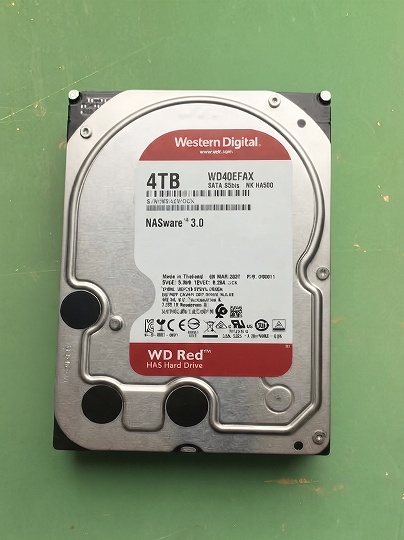
- 内蔵ハードディスク:Western Digital WD Red 4TB(WD40EFAX)×4台
- 構成:RAID 5(実データ約8TB)
- 症状:HDD2・HDD3のランプが赤色に点灯、共有フォルダとTOSの管理画面にアクセスできない
診断結果
4台のうち1台が物理障害、もう1台が重度の物理障害を起こしていました。
RAID 5は1台の故障までならデータを守れますが、2台が故障したことで構成が保てなくなった、物理障害とRAID障害の複合障害です。
さらに、日ごろのメンテナンスを特にされていなかったため、故障した2台のうち、どちらが最後まで動いていたのかが分からない状態でした。
先に止まったハードディスクには、その後に保存されたデータが入っていません。組み合わせを誤ると、データが壊れた状態で復元されてしまうため、ここを見極めることが重要でした。
復旧作業
- ① 物理障害のハードディスク:専用機器で、元のハードディスクに負担をかけないよう複製(クローン)を作成
- ② 重度の物理障害のハードディスク:クリーンブースで分解し、同じ型のドナー(部品取り用)ハードディスクから部品を移植。その後、専用機器でクローンを作成
- ③ RAIDの再構築:正常な2台と、クローン2台を使い、専用機器の上で仮想的にRAID 5を組み立て
- ④ データの解析:TerraMasterで使われているBtrfsの解析に成功し、フォルダ構成を復元
- ⑤ 確認:事前にお伺いしていた最重要フォルダの中身を確認したうえで、すべてのデータを回収し、データの一覧(リスト)を作成
作業はすべてクローンと仮想RAIDの上で行い、お預かりしたハードディスクには書き込みをしていません。
復旧結果
- 期間:お預かりから納品まで6日(夜間作業を含む特急プラン)
- 結果:約8TBのデータをすべて回収
- 納品:お客様にデータの一覧で内容をご確認いただき、OKをいただいたうえで納品
今回のポイント
RAID 5で2台が故障した場合、どのハードディスクがいつまで動いていたかが復旧の鍵になります。
この状態でハードディスクを交換して修復(同期)を始めたり、組み合わせを変えて何度も起動を試したりすると、古いデータで上書きされ、取り戻せなくなることがあります。今回は、故障に気づいた時点で操作を止めてご相談いただけたことが、全データの回収につながりました。
また、今回のWD40EFAXは、SMR(瓦記録)方式のハードディスクです。SMR方式のハードディスクは、RAIDの修復(同期)のように大量のデータを書き込む作業がとても遅くなりやすく、同期の途中でRAIDから外れてしまう例も報告されています。
このハードディスクを使ったNASで1台が故障した場合は、新しいハードディスクに交換して同期を始める前に、特に慎重な判断が必要です。
担当者コメント(神戸三宮ラボ)
建築士事務所様のNASには、図面やプロジェクトの資料など、長年の業務データが集まっています。今回は2台が物理的に故障しており、うち1台は部品の移植が必要な重度の状態でしたが、クローンを使った仮想RAIDの構築とBtrfsの解析で、すべてのデータを回収できました。
RAID 5は「1台壊れても大丈夫」な仕組みですが、2台目が壊れると一気にデータが読めなくなります。TerraMasterのNASでランプの異常に気づいたら、交換や再起動をする前に、まずはご相談ください。
まとめ
TerraMaster F4-425のランプが消えた・赤くなった・起動しないときは、ハードディスクやTOSに異常が起きている可能性があります。
- ✓ 電源の入り切りや、ハードディスクの抜き差しを繰り返さない
- ✓ 「初期化」「再インストール」「ハードディスク交換」は、データの有無を確認してから
- ✓ 取り出したハードディスクをパソコンにつながない
本体を直すことと、データを取り戻すことは別の作業です。大切なデータが入っている場合は、操作を進める前にデータ復旧の専門業者へご相談ください。
📞 TerraMasterのNASでお困りの方へ
データ復旧クイックマンでは、NAS・RAID・サーバーのデータ復旧に対応しています。
24時間365日受付・即日診断・出張/郵送対応
0120-775-200
よくある質問
Q1. F4-425のランプが赤く光っています。故障ですか?
A. TerraMasterのNASでは、ハードディスクのランプが赤いままの場合、ハードディスクの障害を示していることが多いです。データが必要な場合は、ハードディスクを交換する前に電源を切ってご相談ください。
Q2. ランプが消えているハードディスクがあります。抜き差ししてもいいですか?
A. 差し込みのゆるみなら直ることもありますが、ハードディスクが故障している場合は、抜き差しや通電のたびに状態が悪化することがあります。取り付けなおしは1回までにとどめ、それでも消えたままならご相談ください。
Q3. TNAS PCに初期化やTOSのインストールの画面が出ました。進めても大丈夫ですか?
A. F4-425はTOSをハードディスクに入れて動かすため、ハードディスクの障害で初期化を求める画面が出ることがあります。初期化を進めるとデータが消えるおそれがあるため、データが必要な場合は進めずにご相談ください。
Q4. ハードディスクをパソコンにつなげば、中身を見られますか?
A. F4-425の内蔵ハードディスクはBtrfsまたはEXT4という形式で、TRAIDやRAIDで複数台にまたがって保存されているため、Windowsパソコンでは読めません。「フォーマットしますか?」と表示されても実行しないでください。
Q5. TRAIDやRAIDなら、1台交換すれば元に戻りますか?
A. 残りのハードディスクが正常なら、交換と修復(同期)で元に戻る場合があります。ただし、残りのハードディスクも弱っていると、同期の負荷で止まってしまうことがあります。システムが入ったハードディスクを交換するとTOSの再インストールが必要になる場合もあるため、バックアップがない場合は交換の前にご相談ください。

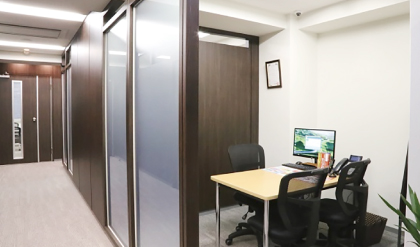
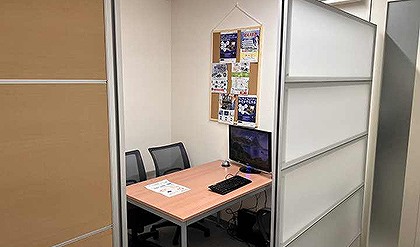
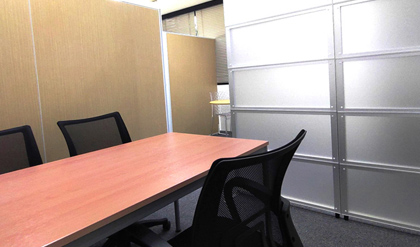
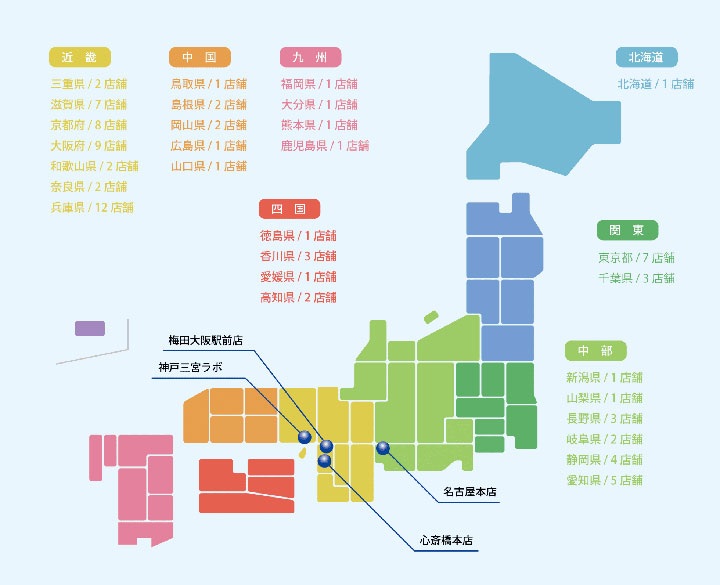
クイックマン診断店のご紹介
|
データ復旧クイックマン 心斎橋本店 |
(東急ハンズから長堀通沿いに東へ30秒) |
|
データ復旧クイックマン 梅田大阪駅前店 |
(大阪駅から地下街で直結、大阪駅真正面) |
|
データ復旧クイックマン 神戸三宮ラボ |
(三宮駅からさんちか通ってすぐ!市役所の南側です) |
|
データ復旧クイックマン 名古屋本店 |
(地下鉄桜通線「丸の内駅」から徒歩1分) |
クイックマン全国受付店のご案内
 |
嶌津 篤勝(しまづ あつかつ) |
お問い合わせ:
Tel:0120-775-200
✉:info@s-systems.jp
https://www.quickman-pc.com/rescue/