

お知らせ
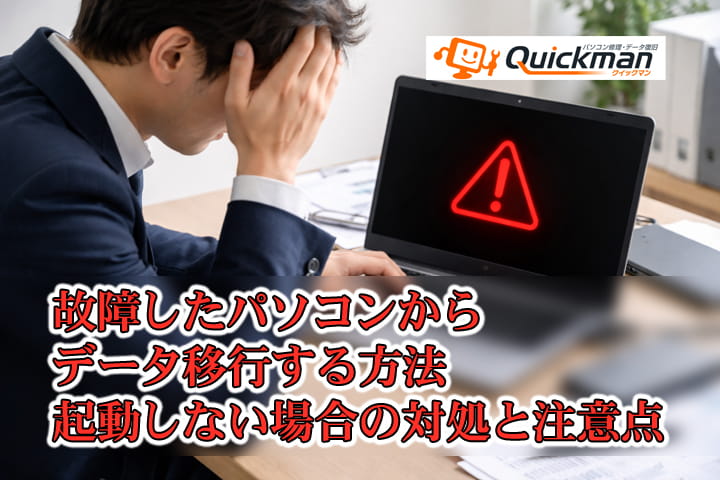
故障したパソコンからデータ移行する方法|起動しない場合の対処と注意点
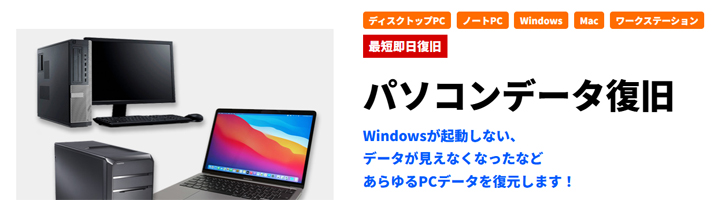
パソコンが故障してしまい、「中のデータだけでも取り出したい」と考える方は少なくありません。
結論からお伝えすると故障したパソコンからでもデータ移行できるケースはあります。
ただし、状態によっては無理な操作でデータを失うリスクもあるため、
できそうかどうか慎重に切り分ける必要があります。
この記事では、現場で実際によくあるケースをもとに、
データ移行できるかの判断基準
具体的な取り出し方法
やってはいけない注意点
ということを、できるだけわかりやすく解説します。
目次
故障したパソコンからデータ移行はできるのか
パソコンが故障していても、データ自体が無事であれば以降は可能です。
ただし、重要なのは「どこが故障しているか」です。
一般的には以下のように分かれます。
パソコンは起動する → 比較的簡単に移行可能
電源は入るが起動しない → 方法次第で対応可能
異音がする・認識しない → 慎重な対応が必要
特に最後のケースでは、無理に操作すると状態が悪化する可能性があります。
まず確認すべきパソコンの状態(重要)
作業に入る前に、次の点を確認してください。
電源は入るか
画面は表示されるか
OSは起動するか
データフォルダにアクセスできるか
カチカチ・異音はしていないか
この確認だけでも、対応方法の方向性が大きく変わります。
起動する場合のデータ移行方法

パソコンが正常に起動する場合はデータ移行ができる可能性は高いです。
方法①:外付けHDDにコピー
最も一般的なのは、外付けHDDやSSDにデータをコピーする方法です。
容量が小さいデータであればUSBメモリでも対応できます。
フォルダ単位でまとめて移すのが効率的です。
方法②:クラウドサービスを利用
インターネット環境があれば、クラウドストレージにアップロードする方法もあります。
ただし、古いOSでインターネット接続する際はセキュリティ面に要注意です。
※注意点
コピー中にフリーズする場合は、ストレージの不調が疑われます。
その場合は作業を中断し、データ復旧業者に相談しましょう。
起動しない場合のデータ移行方法

パソコンが起動しない場合でも、ストレージが無事であればデータを取り出せる可能性があります。
方法①:内蔵ストレージを取り出す
パソコン内部のHDDやSSDを取り外し、別のパソコンに接続する方法です。
USB変換アダプタを使えば外付けドライブとして認識されます。
ただし、分解作業が必要になるため、機種によっては難易度が高くなります。
また、最新のものだとSSDが取り外しできない構造になっているものもあります。
方法②:外部起動(ブート)
USBメモリなどから別のOSを起動し、内部データにアクセスする方法です。
専門的な操作が必要になるため、慣れていない場合は無理に行わないほうが無難です。
方法③:専門業者への依頼
データの重要度が高い場合や、状態が不明な場合は無理をせず
専門業者に相談するのも一つの選択肢です。
やってはいけないNG行動
データ移行をする際に以下のようなことをやってしまうと状態が悪化するケースが多く見られます。
何度も電源のON/OFFを繰り返す
異音がしているのに使い続ける
初期化(フォーマット)してしまう
リカバリを実行する
特にストレージに物理的な異常がある場合、通電を繰り返すだけで致命的になることもあります。
データ移行とデータ復旧の違い
混同されがちですが、データ移行とデータ復旧は別のものです。
データ移行:データが正常に読める状態でコピーする
データ復旧:読み取れない状態からデータを取り出す
もし「認識しない」「開けない」といった症状がある場合は、移行ではなく復旧の対応が必要になります。
自力対応が難しいケース
以下のような状態では、個人での対応は難しいことが多いです。
カチカチ・異音がする
HDDやSSDが認識されない(BIOS画面でも見つからない)
水没や落下させてしまった
RAIDやNAS構成になっている
これらは専門設備が必要になるケースが多く、無理な操作はリスクが高くなります。
業者に依頼したほうがいいケース

次のような場合は、最初から専門業者への相談を検討したほうが安全です。
業務データなど重要性が高い
失敗が許されないデータ
状態の判断がつかない
状況によっては、初期診断でデータの可否を確認できるケースもあります。
よくある質問
Q.パソコンの電源が入らなくてもデータは取り出せますか?
取り出せるケースは多いですが、ストレージの状態によっては難しい場合もあります。
異音や認識不良がある場合は注意が必要です。
Q.HDD・SSDを取り出して持ち込んでもいいですか?
HDD・SSDを取り外した状態でもお持ち込み可能です。
ただし、状況によっては本体や付属品が必要になる場合があります。
Q.SSDでも同じように対応できますか?
SSDでも対応可能です。
ただし、症状によってはHDDより対応が難しいケースもあります。
まとめ|故障したパソコンからデータ移行で重要なポイント
故障したパソコンからデータを移行する際は、通常のファイルコピーとは異なり、状態に応じた慎重な判断が求められます。
見た目では判断しづらいトラブルも多く、対応を誤るとデータの取り出しが難しくなるケースもあります。
〇故障箇所によって対応が大きく変わる
パソコンの故障といっても、原因はさまざまです。
ストレージ(HDDやSSD)が正常であれば比較的安全にデータ移行ができますが、
ストレージ自体に障害がある場合は、通常のコピーでは対応できないことがあります。
特に以下のようなケースでは注意が必要です。
カチカチと異音がしている
【HDD異音の種類ごとに解説】異音発生のハードディスク(HDD)について
スタートアップ修復の画面から進まずパソコンが起動しない
【2026年版】Windows 11 のスタートアップ修復が終わらない原因と対処方法
パソコンを使用中にブルースクリーンが発生
【完全版】Windowsの「BSOD(ブルースクリーン)」原因と全対処法 — 初心者でも確認可能
このような状態で無理に操作を続けると、状態が悪化する可能性があります。
〇「移行」か「復旧」かの判断が重要
データが見えている状態であれば「データ移行」で対応できますが、
開けない・認識しないといった場合は「データ復旧」の対応が必要になります。
一見すると同じように見えても、必要な作業やリスクは大きく異なります。
状況に応じて適切な対応を選ぶことが、データを守るうえで重要なポイントです。
〇パソコンを直すよりデータを優先する考え方
故障したパソコンの場合、「元通りに使えるようにしたい」と考える方も多いですが、
状態によっては修復作業がデータに負荷をかけることがあり、最悪の場合データが破損してしまいます。
特に重要なデータがある場合は、
パソコンの修理
ではなく
データの取り出し
を優先して判断することで、リスクを抑えられるケースもあります。
〇判断が難しい場合は無理をしない
起動はしているが動きがちょっと重いだけ
たまにブルースクリーン
といった状態だと軽度の不具合に見えるかもしれませんが、
内部では深刻な障害が発生していることもあります。
判断がつかない状態で作業を進めるよりも、一度状況を整理することが重要です。
データの重要度が高い場合や、状態に不安がある場合は、
無理に操作を続ける前に確認を行うことで、結果的に安全に解決できるケースも少なくありません。
無料診断のお申し込みはこちら
専門スタッフが迅速に対応いたします。

データ復旧のご依頼・費用のご確認などお気軽にご相談ください。

即日診断!! データ復旧クイックマン診断店のご案内
データ復旧クイックマン 心斎橋本店大阪市中央区南船場2-12-10 ダイゼンビル4F 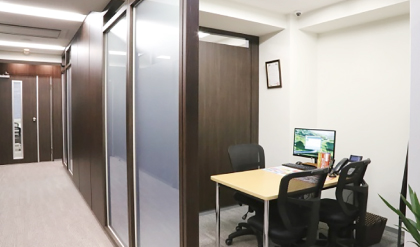 心斎橋本店 |
データ復旧クイックマン 梅田大阪駅前店大阪市北区梅田1丁目1-1番3 大阪駅前第3ビル 2F  梅田大阪駅前店 |
|
(東急ハンズから長堀通沿いに東へ30秒) |
(大阪駅から地下街で直結、大阪駅真正面) |
データ復旧クイックマン 神戸三宮ラボ神戸市中央区東町116-2 オールドブライト4F  神戸三宮ラボ |
データ復旧クイックマン 名古屋本店名古屋市中区丸の内2-19-25 MS桜通 9F  名古屋本店 |
|
(三宮駅からさんちか通ってすぐ!市役所の南側です) |
(地下鉄桜通線「丸の内駅」から徒歩1分) |
お問い合わせ:
Tel:0120-775-200
✉:info@s-systems.jp
https://www.quickman-pc.com/rescue/