
お知らせ
【AIに聞く前に】HDD・SSD・NASが認識しない時にやってはいけない操作|データ復旧の専門家が解説

※この記事は2026年7月30日に編集しています。
AIは便利です。ただし「故障診断」はできません。
最近は、
・ChatGPT
・Gemini
・Copilot
などのAIへ
「HDDが認識しない」
「NASが開かない」
「SSDが見えない」
と質問して対処する方が増えています。
実際、AIが提案する内容は分かりやすく、とても便利です。
しかし、データ復旧の現場では、その操作によって状態が悪化してしまったケースというのもよく目にします。
私たちのもとにも、
「AIに言われた通りに操作したあと、完全に認識しなくなりました」
というご相談が増えています。
この記事では、
AIの回答が悪いのではなく、
「AIでは判断できないケース」について、実際の復旧現場から解説します。
よくある質問(FAQ)
Q. AIが勧める操作は全部危険ですか?
いいえ。ケーブル交換や別のパソコンでの確認など、安全に試せる対処方法もあります。ただし、「異音がする」「極端に動作が遅い」「NASでRAIDエラーが発生している」「SSDが突然認識しなくなった」といった症状がある場合は、操作によって状態が悪化する可能性があります。
Q. AIに「CHKDSKを実行してください」と言われました
物理障害が疑われるHDDでは、CHKDSKの実行は避けてください。CHKDSKはファイルシステムを修復するための機能ですが、状況によってはデータ構造を書き換えてしまい、復旧率を低下させる可能性があります。異音や認識不良がある場合は、まず故障原因を確認することが重要です。
Q. AIに「復旧ソフトを使ってください」と言われました
復旧ソフトが有効なケースもあります。しかし、HDDやSSD自体に故障がある場合、復旧ソフトを何度も実行することで読み取り負荷がかかり、状態が悪化する可能性があります。大切なデータが保存されている場合は、まず故障なのか、単なるファイルシステムの問題なのかを判断することが大切です。
Q. AIの回答を信じて操作しても大丈夫ですか?
AIは一般的な対処方法を案内することはできますが、実際の機器の状態を直接診断することはできません。同じ「認識しない」という症状でも、ケーブル不良・論理障害・物理障害など原因はさまざまです。データの重要度が高い場合は、操作を進める前に専門家へ相談することをおすすめします。
Q. AIに相談した後でもデータ復旧はできますか?
操作内容や機器の状態によりますが、復旧できる可能性はあります。ただし、初期対応によっては復旧難易度が上がる場合があります。フォーマット、CHKDSK、初期化、復旧ソフトの長時間実行などを行う前に、まず現在の状態を確認することが重要です。
なぜAIの回答でトラブルが悪化するのか?
少し踏み込んで考えてみましょう。
AIは非常に賢く、多くの情報をもとに回答を生成しますが、決定的にできないことがあります。
それは、「現物の状態を正確に判断すること」です。
例えばHDDのトラブルでも、次のように様々な状態があります。
・物理障害(内部部品の故障・劣化)
・論理障害(ファイルシステムの破損)
・接続や電源の問題 など
この見極めは非常に重要で、対処法はまったく異なります。
しかしAIは、これらを断定できないまま「一般的に有効な可能性がある方法」を提示します。
結果として、
“本来やってはいけない操作” を
“正しそうに見える形で実行” してしまうのです。
ケース①:HDDが認識しない時にAIが勧める対処とその危険性
▼AIに聞いてみた結果▼
「HDDが認識しなくなりました。対処方法を教えてください」
AIにこのように聞いてみました。
すると次のように答えてくれました。※一部省略
・USBケーブルや電源ケーブルを交換する
・別のUSBポートに接続する
・別のPCで試す
・「ディスクの管理」を確認する
・フォーマットを検討する
・CHKDSKコマンドで修復する
一見、どれも正しそうに見えます。
▼実際にやってみるとどうなる?▼
軽度なトラブルであれば改善しますが、問題は故障が進行している場合です。
HDDに故障が生じていると次のような事が起こる可能性があります。
・一瞬認識するがすぐ切断される
・操作中にフリーズする
・「カチカチ」「ジー」といった異音が出る
・最終的にまったく認識しなくなる
▼その対処方法のリスク▼
・接続を繰り返す → 通電回数が増え、物理ダメージが進行
・スキャンや確認操作 → HDDの負荷が増大
・CHKDSK → ファイル構造を書き換えてしまい、復旧難易度が上がる
・フォーマット → データがなくなってしまい、元通り復旧するのが困難
故障したHDDは操作を重ねるほど、症状が進行してしまいます。
その結果、「最初は見えていたのに、いろいろ試したら完全に認識しなくなった」
という事になる危険性があります。
▼データ復旧のプロの見解▼
・異音の有無 → 物理障害の可能性大
・認識の不安定さ → 故障しかけている
・通電回数 → 障害悪化リスク
データを安全に救う事を最優先として場合、「むやみに触らない」ことを最優先にします。
色々な操作を試して障害が進行した結果、
データ復旧にかかる費用が増えたり、最悪の場合データが二度と戻らない事態になりかねません。
ケース②:HDDが遅い・フリーズする時にやってはいけない対処
▼AIに聞いてみた結果▼
今度は次のように聞いてみました。
「HDDが急に遅くなった。時々フリーズしてしまいます。対処方法を教えてください」
すると次のように答えてくれました。※一部省略
・ウイルスチェックを行う
・デフラグを実行する
・エラーチェックを行う
・不要ファイルを削除する
▼実際にやってみるとどうなる?▼
HDDが劣化している時の症状の一つに“動作が遅くなる”ことがあります。
HDDが壊れかけている状態です。
内部に「読み取りにくい領域(不良セクタ)」が増えている状態です。
このときスキャンや最適化を行うと、
・特定の場所で処理が止まる
・HDDが長時間応答しなくなる
・異音や発熱が悪化する
といったトラブルが発生します。
▼その対処方法のリスク▼
ウイルスチェックやデフラグは、ディスク全体を広範囲に読み書きする処理です。
つまり、最も負荷が高い操作のひとつです。
劣化しているHDDに対してこれを行うと、
状態を一気に悪化させる可能性があります。
ケース③:データが消えた時の復旧ソフトのリスク
▼AIに聞いてみた結果▼
次はデータが消えてしまった場合です。
「データが消えてしまいました。対処方法を教えて」
AIの答えです。※一部省略
・データ復旧ソフトを使用する
・ゴミ箱を確認する
・バックアップを復元する
▼実際にやってみるとどうなる?▼
市販の復旧ソフトで改善する事も十分あり得ます。
しかし、慣れない操作をするため、
「復元先を間違えて同じドライブにしてしまう」といった人為的ミスや
「うまくいかなかった場合に、専門業者でも復旧が難しくなる」
といった事態になる事もあります。
▼その対処方法のリスク▼
復旧ソフトは「万能」ではありません。
特に次の点に注意すべきです。
・書き込みが発生する
・状態の悪いディスクに負荷をかける
状況によっては
「復旧の可能性を下げる操作」になる
こともあるのです。
症状別:自己判断していいケース・危険なケース

ここで一つの判断基準をご紹介します。
▼比較的安全に試せるケース▼
・ケーブルの抜き差しで改善する軽微な接触不良
・別のPCで問題なく認識する
・異音や遅延がまったくない
▼自己判断が危険なケース▼
・異音(カチカチ・ジー)がする
・認識が不安定
・極端に動作が遅い
・一部しか読み込めない
このような場合は「触らないこと自体が最善の対処」です。
やってはいけないNG行動

次に当てはまる場合は、すぐに作業を止めてください。
・何度も抜き差し・再起動を繰り返している
・スキャンや修復コマンドを実行している
・異音が出ているのに使い続けている
・復旧ソフトを何度も試している
これらは、状態悪化につながる可能性があります。
AIが判断できないこと
AIは大量の情報を学習しています。
しかし、
実際のHDDの状態を見ることはできません。
例えば、
・磁気ヘッドが壊れている
・モーターが故障している
・不良セクタが急増している
・RAID情報が破損している
・SSDコントローラが故障している
これらは診断機器による解析が必要です。
つまりAIは
「一般的な対処法」しか回答できません。
一方、データ復旧では
“今その操作をして良い状態なのか”が最も重要になります。
AIへ質問するときは、この情報も必ず伝えてください
AIへ質問するときは、
「認識しません」
だけでは情報不足です。
最低でも次の情報を添えてください。
✓ HDDかSSDか
✓ 外付けかNASか
✓ 異音はあるか
✓ 落下したか
✓ 認識したりしなかったりするか
✓ エラーメッセージ
✓ 使用年数
情報が不足すると、AIは一般論しか回答できません。
データ復旧で一番大切なこと

データ復旧で重要なのは、
「これ以上悪化させないこと」です。
トラブル発生直後の状態が、最も復旧できる可能性が高い状態です。
そこに不用意な操作を加えることで、復旧率は大きく下がってしまいます。
迷ったら、まずはクイックマンへご相談ください
 AIに聞くことは悪いことではありません。
AIは「情報を集めるツール」としては非常に有効です。
しかし、HDDのように状態によって対応が大きく変わるトラブルでは、
最終判断には注意が必要です。
しかし、その回答を「実行してよいかどうか」は別問題です。
「この操作をしても大丈夫?」
「もう触らない方がいい状態?」
この段階でご相談いただくことで、
結果的にデータを守れるケースは非常に多くあります。
業務データ、写真や動画などの重要なデータのバックアップがない場合、慎重な判断が重要です。
無理に操作を進める前に、一度ご相談ください。
データ復旧のご依頼・費用のご確認などお気軽にご相談ください。

即日診断!! データ復旧クイックマン診断店のご案内
データ復旧クイックマン 心斎橋本店大阪市中央区南船場2-12-10 ダイゼンビル4F 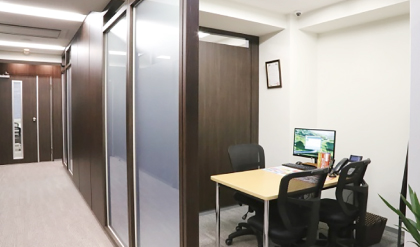 心斎橋本店 |
データ復旧クイックマン 梅田大阪駅前店大阪市北区梅田1丁目1-1番3 大阪駅前第3ビル 2F  梅田大阪駅前店 |
|
(東急ハンズから長堀通沿いに東へ30秒) |
(大阪駅から地下街で直結、大阪駅真正面) |
データ復旧クイックマン 神戸三宮ラボ神戸市中央区東町116-2 オールドブライト4F 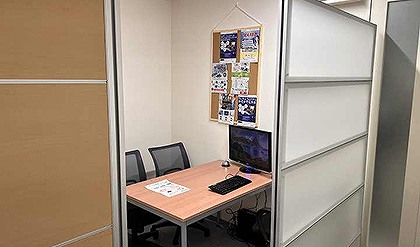 神戸三宮ラボ |
データ復旧クイックマン 名古屋本店名古屋市中区丸の内2-19-25 MS桜通 9F  名古屋本店 |
|
(三宮駅からさんちか通ってすぐ!市役所の南側です) |
(地下鉄桜通線「丸の内駅」から徒歩1分) |
お問い合わせ:
Tel:0120-775-200
✉:info@s-systems.jp
https://www.quickman-pc.com/rescue/