
お知らせ
【2026年版】Windows 11 のスタートアップ修復が終わらない原因と対処方法
Windows10でスタートアップ修復(自動修復)が終わらない場合はこちらの記事をご確認ください

Windows11を起動した際に、
「スタートアップ修復を準備しています」
「自動修復を行っています」
と表示されたまま何時間待っても終わらない、
再起動しても同じ画面を繰り返すといったトラブルのご相談が増加しています。
本記事では、Windows11のスタートアップ修復が終わらない原因と
ご自身で試せる対処方法、そして最終的にどこで見切りをつけるべきかを、
データ復旧のエンジニア視点で詳しく解説します。
目次
スタートアップ修復は何をしている?
Windowsのスタートアップ修復は、
WindowsのOS起動に必要な以下の要素を自動でチェック・修復する機能です。
・起動構成データ(BCD:Boot Configuration Data)
・システムファイル
・レジストリ
・ドライバー
・ブートセクタ情報
これらの軽微な破損であればスタートアップ修復で自動的に修復され、
通常どおりWindowsが起動します。
しかし、破損や障害がある一定以上だと修復が完了できず
「修復ループ」
に陥ります。
スタートアップ修復が終わらない主な原因
1.システムファイル・起動情報の深刻な破損
Windowsアップデートの失敗、パソコンの強制終了(停電による電源断)などが原因で、
起動に必要なシステムファイル(BCD:Boot Configuration Data)が破損すると、
修復しきれずループ状態になります。
2.HDD/SSDの不具合(論理障害、物理障害)
非常に多いのがこのケースです。
・読取エラー(不良セクタ)が発生している
・HDD・SSDの劣化(寿命)
こうなると、
「WindowsOSの修復を試みているが、エラー部分で止まってしまい処理が進まない」
状態になります。HDD/SSDに不具合が出ている状態で何度も強制再起動や修復を繰り返すと確実に症状が悪化します。
3.USB周辺機器の影響
・USBメモリ
・外付けHDD
このような外部記憶媒体に読み取りエラーが発生している状態で
パソコンを起動する際に接続したままにすると、その外部記憶媒体をWindowsが自動修復しようとして
修復ループになってしまう場合があります。
USBメモリやSDカード、外付けHDDを常にUSB接続している場合ではそちらも疑った方が良いでしょう。
また、外部記憶媒体だけではなく、USBハブやドッキングステーション、USB接続のプリンター、
マウス/キーボード(USBレシーバー)等のUSB接続周辺機器でも、
ドライバーの不良やUSBの認識不良でWindowsが起動できなくなるケースもあります。
試しても良い初期対応
周辺機器をすべて取り外す
パソコンの起動に必須なもの:電源ケーブル、マウス・キーボード(可能であれば交換する)
取り外す:外付けHDD、USBメモリ、USBハブ、その他接続機器
セーフモードで起動を試す
自動修復画面
↓
詳細オプション
↓
トラブルシューティング
↓
スタートアップ設定-セーフモードで再起動
セーフモードで起動できた場合は最近入れたアプリのアンインストールや、
Windowsアップデートのアンインストールで改善する可能性があります。
コマンドによる修復(高度な知識が必要)
windows回復環境(WindowsRE)のコマンドプロンプトを操作し、
下記コマンドを実行することで改善するケースがあります。
BCD修復コマンド
bootrec /fixmbr
bootrec /fixboot
bootrec /scanos
bootrec /rebuildbcd
システムの整合性確認コマンド
sfc /scannow
ただし、ディスク障害がある状態で繰り返し実行するとデータ復旧もできない程、状態が悪化するリスクがあります
【重要】絶対にやってはいけないこと
スタートアップ修復・自動修復を何回も繰り返す
スタートアップ修復や自動修復は、Windowsが起動に必要な最低限の設定やファイルを自動で修正する仕組みです。
しかし、1回の修復で改善しない場合は、修復できるエラーではない可能性が高い と考えるべきです。
初期化・OSを再インストールする
「パソコンを起動することさえできれば中のデータも取り出せる」と考えられる方もいるみたいですが、
初期化・OS再インストールするとユーザーデータはすべて消去・上書きされます。
そうなるとデータ復旧業者でも復旧できない場合があります。
市販の「復旧ソフト」を片っ端から試す
インターネット上には「起動しないPCのデータ復旧可能」「無料復旧ソフト」
といったソフトが多数存在します。
しかしこれらのソフトには以下の注意点があります。
・表示では復旧できたように見えて実際は中身が壊れている
・ソフトのスキャンによって高負荷がかかり復旧できない・状態が悪化する
・そもそもパソコンが起動できないのでやりようがない
復旧ソフトは使用目的と使用方法がわかる人のみが使う方がいいかもしれません。
修復で起動できた後、普段どおり使い続ける
スタートアップ修復・自動修復が成功しWindowsがきどうしたばあいでも安心はできません。
・HDD/SSDに不良セクタが残っている
・次回再起動時にまた修復画面になり、2度と起動できなくなる
・データが消える、壊れて開けない
というケースは多いです。
起動した=完全復旧ではなく、あくまで起動しただけなので
中のデータを速やかにバックアップを取る必要があります。
なぜデータ復旧業者に相談するべきなのか?
データ復旧業者では、OSを起動させずにまずはメディアのデータ領域を保全します。
そのうえで解析作業などデータ復旧作業をおこないます。
Windowsの起動をゴールにはせず「中のデータを安全に取り出す」ことを最優先に考えるため、
データが取り出せる確率は非常に高いです。
また下記のような場合では「パソコンの起動」ではなく「データ保全」を優先するべきです。
・修復画面が何時間待っても一切進まない
・HDDから異音がする
・SSDを5年以上使用している
・業務データ、重要データが入っている
データ復旧クイックマンの強み
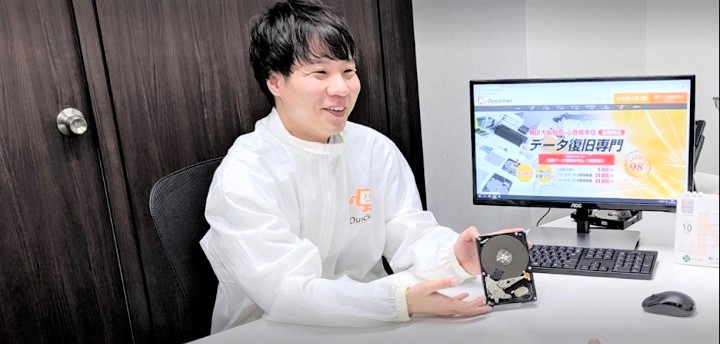
データ復旧クイックマンとは、お客様の大切なデータをできる限りリーズナブルな価格でお救いすることをモットーに
大手データ復旧企業より独立した技術者集団です。
パソコンやHDDでは、累計5000件以上の復旧実績のあるエンジニアも在籍しており
ソフトウェア障害、ハードウェア障害の両面で技術力には自信があります。
どうしてもあきらめることのできないデータやシステム環境がある場合は、是非クイックマンにご相談ください!
データ復旧のご依頼・費用のご確認などお気軽にご相談ください。

即日診断!! データ復旧クイックマン診断店のご案内
データ復旧クイックマン 心斎橋本店大阪市中央区南船場2-12-10 ダイゼンビル4F 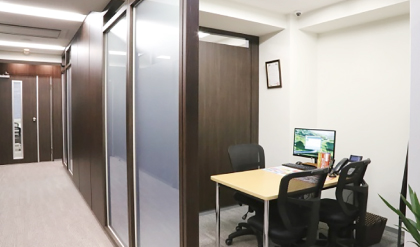 心斎橋本店 |
データ復旧クイックマン 梅田大阪駅前店大阪市北区梅田1丁目1-1番3 大阪駅前第3ビル 2F 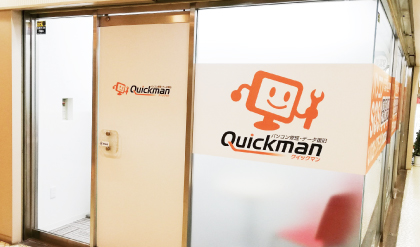 梅田大阪駅前店 |
|
(東急ハンズから長堀通沿いに東へ30秒) |
(大阪駅から地下街で直結、大阪駅真正面) |
データ復旧クイックマン 神戸三宮ラボ神戸市中央区東町116-2 オールドブライト4F 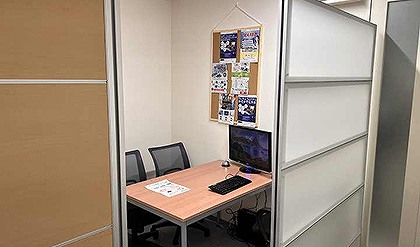 神戸三宮ラボ |
データ復旧クイックマン 名古屋本店名古屋市中区丸の内2-19-25 MS桜通 9F 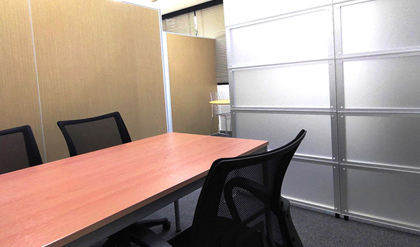 名古屋本店 |
|
(三宮駅からさんちか通ってすぐ!市役所の南側です) |
(地下鉄桜通線「丸の内駅」から徒歩1分) |
お問い合わせ:
Tel:0120-775-200
✉:info@s-systems.jp
https://www.quickman-pc.com/rescue/