

お知らせ
QNAPの管理画面(QTS)にアクセスできない原因と対処法|やってはいけない操作も解説

QNAP NASの管理画面(QTS)にアクセスできないトラブルは、ある日突然発生するケースがほとんどです。
代表的な症状としては、ブラウザにIPアドレスを入力してもQTSのログイン画面が表示されない、
ログイン画面は出るがIDとパスワードを入力しても先に進めない、
Qfinderからデバイスが検出されない、といったものがあります。
また、アクセスできないだけでなく、共有フォルダへの接続も同時に失われているケースも多く見られます。
Windowsのエクスプローラーやmacのfinderでネットワークドライブが開けない、
「ネットワークパスが見つかりません」と表示される、
といった症状が併発している場合は、
NAS本体側に何らかの異常が発生している可能性が高い状態です。
一方で、QTSにはアクセスできないが共有フォルダは開ける、
あるいはpingは通るがブラウザでは表示されない、といったケースもあります。
症状の組み合わせによって原因が異なるため、
まずは「何ができて何ができないのか」を整理することが、正確な原因特定への第一歩となります。

まず確認すべきポイント(ネットワーク・外部要因)
QTSにアクセスできない場合、NAS本体の故障を疑う前に、まず周辺のネットワーク環境を確認しましょう。
意外と多いのが、NAS側ではなくネットワーク機器やPC側に原因があるケースです。
最初に確認すべきは、LANケーブルの物理的な接続です。
NAS背面のLANポートのリンクランプが点灯・点滅しているかを目視で確認してください。
ランプが消灯している場合は、ケーブルの断線やハブ・スイッチの故障の可能性があります。
別のポートや別のケーブルに差し替えて変化があるか試してみましょう。
次に、同じネットワーク内の別のPCやスマートフォンからQTSにアクセスできるか試します。
特定の端末からだけアクセスできない場合は、
そのPCのファイアウォール設定やネットワークアダプタの問題が考えられます。
また、ルーターやスイッチングハブの再起動で解消するケースもあります。
停電やブレーカー落ち後にNASだけ先に起動してIPアドレスの取得に失敗している、
DHCPのリース切れでIPが変わっている、といった原因も珍しくありません。
Qfinder Proを使って現在のIPアドレスを再確認してみてください。
これらを確認したうえで改善しない場合は、NAS本体側の障害を疑う段階に進みます。
QNAPの管理画面(QTS)にアクセスできない主な原因
■ネットワークトラブル
NAS本体は正常に動作しているものの、ネットワーク設定の不整合が原因でQTSにアクセスできないケースです。
ファームウェアの自動アップデート後にネットワーク設定がリセットされた、
静的IPアドレスが他の機器と競合している、VLANやサブネットの設定変更により到達できなくなった、といった原因が代表的です。
この場合はNAS本体を直接モニターに接続するか、
Qfinder Proでの再検出を試みることで解決できることが多く、データへの影響は基本的にありません。
■システム障害
QTS(OS)自体の起動に失敗しているケースです。
ファームウェアアップデートの失敗、システム領域の破損、マザーボードやメモリの異常などが原因として挙げられます。
電源を入れると本体のファンは回るが、ステータスランプがいつまでも緑点滅のままで「SYSTEM BOOTING」から先に進まない、といった症状が典型的です。
この状態では共有フォルダへのアクセスもできません。
ファームウェアの再インストールで復旧できる場合もありますが、
操作を誤るとデータ領域まで初期化されるリスクがあるため、判断は慎重に行う必要があります。
■ストレージ・RAID障害(重要)
最も注意が必要なのが、内蔵HDDの故障やRAID構成の崩壊に起因するケースです。
QNAP NASはRAID5やRAID6で複数のHDDを束ねて運用していることが多く、許容台数を超えるHDDが同時に故障するとボリュームが破損し、QTSの起動自体ができなくなります。
HDDランプが赤く点灯している、本体からビープ音が繰り返し鳴っている、といった症状がある場合は、ストレージ障害の可能性が非常に高い状態です。
この場合、通電を続けるだけで障害が悪化する恐れがあるため、速やかに電源を切り、HDDの抜き差しやリビルド等の操作は行わずに専門業者に相談することを強くお勧めします。
ランプ状態・動作から障害を判断する
QNAP NASには複数のLEDランプがあり、本体の状態を視覚的に確認できます。
QTSにアクセスできない状況でも、ランプの色や点滅パターンを見ることで、おおよその障害箇所を推測することが可能です。
電源ランプが消灯している場合は、電源ユニットやマザーボード、電源ケーブルに異常が発生している可能性があります。
コンセントの接触やUPSの状態も合わせて確認してください。
ステータスランプが緑色で点滅し続けている場合は、システムが起動途中で停止しています。
ファームウェア障害やシステム領域の破損が疑われます。
赤点灯または赤点滅の場合は、筐体ファンの故障、HDDの物理障害、ボリュームの破損など、より深刻な状態です。
HDDランプについては、正常時は緑色に点灯・点滅しますが、赤点灯は当該ドライブに障害が発生していることを示します。
複数のHDDランプが同時に赤くなっている場合は、RAIDの冗長性を超えた障害が起きている可能性が高く、データ消失のリスクが非常に大きい状態です。
ビープ音については、短く1回の場合は正常な起動・シャットダウンの合図ですが、2回・3回・長音・連続音の場合はエラーを示す警告です。
特にビープ音が止まらない場合は、速やかに電源を切って専門業者に相談してください。
ランプの状態は写真に撮っておくと、業者への相談時にスムーズです。
やってはいけない操作(重要)
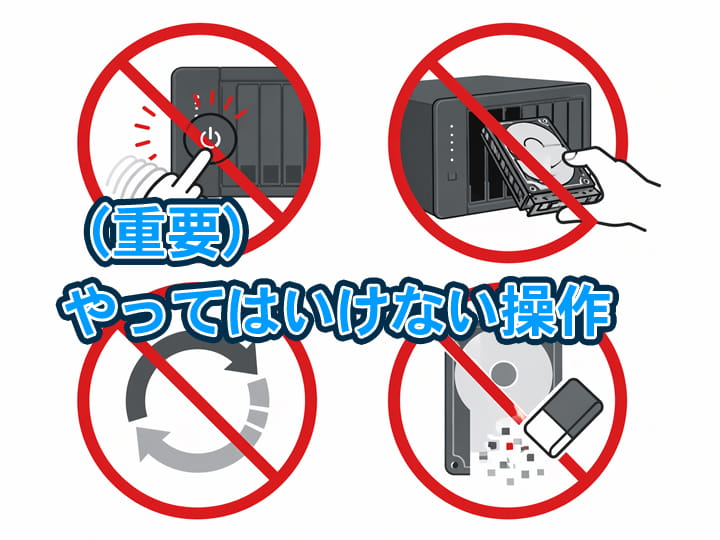
QTSにアクセスできない状態で焦って操作してしまい、結果としてデータを完全に失ってしまうケースは非常に多いです。
特に以下の操作は、データ復旧の現場で「これさえしていなければ救えたのに」と感じることが多いものばかりです。
■通電・再起動を繰り返す
HDDに物理障害が起きている場合、通電するたびにディスクの損傷が進行します。
「もう一度再起動すれば直るかも」と何度も電源を入れ直すのは最も避けていただきたい行為です。
試すのは最初の1回まで、それで復旧しなければ電源を切ってください。
■HDDを抜き差しする・順番を入れ替える
RAID構成ではHDDのスロット位置も情報として管理されています。
ディスクを抜いて差し直したり、スロットを入れ替えたりすると、RAID構成情報が書き換わり、復旧が極めて困難になります。
■リビルド(再構築)を実行する
管理画面に部分的にアクセスできた場合、RAIDの再構築を促すメッセージが表示されることがあります。
しかし、複数台のHDDに障害がある状態でリビルドを実行すると、正常なデータまで上書きされ、取り返しのつかない状態になります。
フォーマット・初期化を実行する。 「工場出荷状態に戻せば直る」と考えて初期化してしまうと、保存されていたデータはすべて消失します。
■市販の復旧ソフトを使用する
単体HDDには有効な場合もありますが、RAID環境のNASに対して使用すると、ディスク上のデータ配置をさらに乱す恐れがあります。
データを最優先にするなら、「電源を切って、何も触らない」が最善の対応です。
自力で復旧できるケースと難しいケース
QTSにアクセスできない症状でも、すべてが業者対応になるわけではありません。
原因によっては自力で解決できるものもあります。
自力で対応できる可能性が高いのは、
・LANケーブルやハブの物理的な接続不良
・DHCPによるIPアドレス変更
・PCのファイアウォール設定による遮断
・単純なネットワーク機器のフリーズなど
NAS本体に問題がないケースです。
これらはケーブル交換、Qfinderでの再検出、ルーター再起動などで比較的簡単に復旧できます。
一方、専門業者への相談を強くお勧めするのは、
・HDDランプが赤く点灯している
・ビープ音が繰り返し鳴る
・ステータスランプが赤点灯のまま変わらない
といったハードウェア障害が疑われるケースです。
また、ファームウェアの再インストールを試みたが途中で失敗した、リビルドを実行したが完了しない、
といった操作後の二次障害も自力復旧は困難です。
判断に迷う場合は、現状の症状(ランプの状態、ビープ音の有無、直前にした操作)を記録したうえで、
無料診断を実施しているデータ復旧業者に相談するのが安全です。
クイックマンでは初期診断を無料で実施しており、お電話やメールでの症状ヒアリングも技術者が直接ご対応いたします。
実際の復旧事例
クイックマンでは、QNAPをはじめとしたNASのデータ復旧を数多く手がけています。
「QTSにアクセスできない」「起動しない」「ビープ音が鳴っている」といった症状からの復旧実績も豊富です。
以下に実際の事例をご紹介しますので、同様の症状でお困りの方はぜひご参考ください。
【QNAP復旧事例】
QNAPで赤いランプが点灯・点滅したときは 症状が悪化する前に診断をオススメ
QNAP製NASで「SYSTEM BOOTING」から起動しない原因と復旧対応の考え方
アクセスできなくなったQNAP製NAS(TS-231P)からのデータ復旧
QNAP NASの共有フォルダが見えなくなった時の復旧事例|神戸市灘区 運送業のデータ復旧に成功
【RAID障害に関する解説記事】
RAID復旧とは?RAID0・1・5・6の障害事例と企業向けデータ復旧の判断ポイント
他社で復旧不可と診断されたケースでも対応可能な場合がございます。まずはお気軽にご相談ください。
データ復旧クイックマンの強み
データ復旧クイックマンとは、お客様の大切なデータをできる限りリーズナブルな価格でお救いすることをモットーに
大手データ復旧企業より独立した技術者集団です。
パソコンやHDDでは、累計5000件以上の復旧実績のあるエンジニアも在籍しており
ソフトウェア障害、ハードウェア障害の両面で技術力には自信があります。
どうしてもあきらめることのできないデータやシステム環境がある場合は、是非クイックマンにご相談ください!
データ復旧のご依頼・費用のご確認などお気軽にご相談ください。

即日診断!! データ復旧クイックマン診断店のご案内
データ復旧クイックマン 心斎橋本店大阪市中央区南船場2-12-10 ダイゼンビル4F 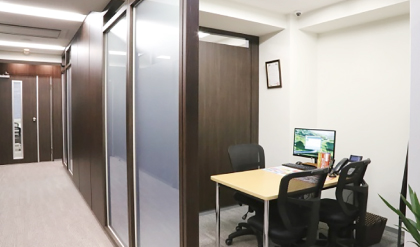 心斎橋本店 |
データ復旧クイックマン 梅田大阪駅前店大阪市北区梅田1丁目1-1番3 大阪駅前第3ビル 2F 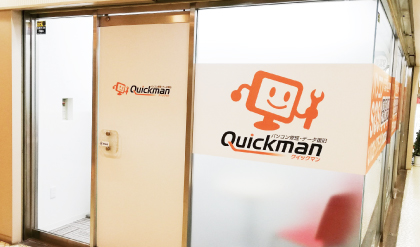 梅田大阪駅前店 |
|
(東急ハンズから長堀通沿いに東へ30秒) |
(大阪駅から地下街で直結、大阪駅真正面) |
データ復旧クイックマン 神戸三宮ラボ神戸市中央区東町116-2 オールドブライト4F 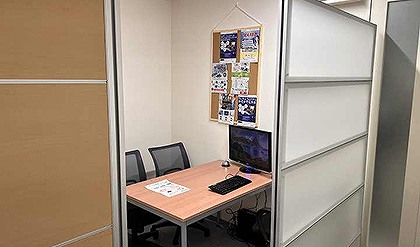 神戸三宮ラボ |
データ復旧クイックマン 名古屋本店名古屋市中区丸の内2-19-25 MS桜通 9F  名古屋本店 |
|
(三宮駅からさんちか通ってすぐ!市役所の南側です) |
(地下鉄桜通線「丸の内駅」から徒歩1分) |
お問い合わせ:
Tel:0120-775-200
✉:info@s-systems.jp
https://www.quickman-pc.com/rescue/