
お知らせ
CrystalDiskInfoで「注意」「異常」が出たら?物理障害のサインと、やってはいけないこと【データ復旧のプロが解説】
はじめに
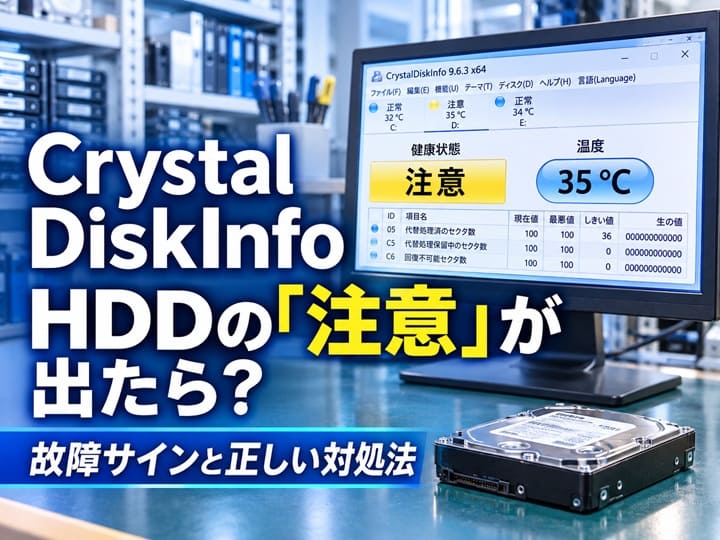
CrystalDiskInfoで「正常」以外の表示が出たら、程度にかかわらずHDDに物理障害が起きている可能性が高い状態です。大切なデータが入っているなら、まず専門業者に相談してください。
「まだ普通に使えているから大丈夫」と思いがちですが、この表示はHDD自身が出している故障のサインです。自分でコピーを始めた途中で症状が悪化し、復旧できたはずのデータまで失うケースを、私たちは数多く見てきました。
この記事では、表示ごとの危険度、相談までにやるべきこと、やってはいけないことを、データ復旧の現場の経験から解説します。
目次
CrystalDiskInfo(クリスタルディスクインフォ)とは
CrystalDiskInfoは、HDDやSSDの「健康状態」をチェックできる無料のWindows用ソフトです。日本の開発者が公開しており、ストレージの状態確認ソフトとしては国内で最もよく知られているものの一つです。
HDDやSSDには、自分の状態を記録する「S.M.A.R.T.(スマート)」という仕組みがあります。CrystalDiskInfoはこの情報を読み取り、専門知識がなくても分かるように「正常」「注意」「異常」の3段階と色で表示してくれます。
主にできること
- HDD・SSDの健康状態を「正常(青)」「注意(黄)」「異常(赤)」で表示
- 温度、電源を入れた回数、使用時間の確認
- 不良セクタ(読み書きできない場所)の数など、詳しい診断項目の確認
- 常駐させておき、状態が悪化したときに通知を受け取る
よく使っている人
- パソコンの調子が悪く、「HDDが壊れていないか」を自分で確かめたい人
- 中古パソコンや中古HDDを買ったときに、状態を確認したい人
- 社内のパソコンやNASを管理していて、HDDの交換時期を判断したい担当者
インストールして起動するだけで状態が表示されるため、パソコンに詳しくない方でも使いやすいのが特徴です。ただし、表示されるのはあくまで「HDDが自分で記録している情報」なので、「正常」でも突然壊れることはあります。CrystalDiskInfoは故障の早期発見の道具であり、バックアップの代わりにはならない点に注意してください。
まず結論:表示別の早見表
「注意」はそのまま使い続けるのはNGです。普通に使えているなら、自己責任でコピーを試すのは△。途中で固まるなどしたら専門業者へ。特に「異常」は、問答無用で専門業者へ依頼してください。
| 表示 | 状態 | 取るべき行動 |
|---|---|---|
| 青:正常 | 問題は見つかっていない | 普段どおり使用。定期的なバックアップは続ける |
| 黄:注意 | 物理障害が始まっている可能性が高い | 使い続けるのはNG。普通に使えていれば自己責任でコピーを試すのは△。固まる・止まるなら即専門業者へ |
| 赤:異常 | 物理障害がかなり進んでいる | すぐに電源を切って専門業者へ。自分でコピーしない |
| 灰:不明 | 情報を読み取れていない | USBケース経由でよく起きる。認識が不安定、異音があるなら相談 |
「注意」はその場で壊れるという意味ではありません。しかし、いつ「異常」や認識不良に進むかは誰にも予測できません。
「注意」「異常」は何を見て判定しているのか
CrystalDiskInfoは、HDD・SSDが自分で記録している健康診断のデータ(S.M.A.R.T.情報)を読み取って表示しています。HDDで特に重要なのは次の3項目です。
| ID | 項目名 | 意味 | 数値が増えたとき |
|---|---|---|---|
| 05 | 代替処理済のセクタ数 | 壊れた場所を予備の場所に置き換えた数 | すでに傷みが出ている。増え続けるなら故障が進行中 |
| C5 | 代替処理保留中のセクタ数 | 読めなかったが、まだ置き換えていない場所の数 | その場所にあるファイルが開けない可能性がある |
| C6 | 回復不可能セクタ数 | 自力では修復できなかった場所の数 | データが既に読めなくなっている可能性が高い |
これらの数値が出ているということは、ディスクの表面や読み取り部品が物理的に傷んでいる可能性が高いということです。物理障害は自然に治ることはなく、使うほど進みます。特にC5とC6が両方出ている場合は、読み取りエラーや停止がいつ起きてもおかしくない状態です。
SSDは項目の構成がメーカーによって違い、「残り寿命」の低下で「注意」になることもあります。SSDは壊れるときに突然認識しなくなることが多いため、HDDと同じく早めの相談をおすすめします。
今すぐやるべきこと
やるべきことは「これ以上HDDに負担をかけず、専門業者に相談する」です。表示によって初動が少し違います。
「異常」(赤)の場合:問答無用で専門業者へ
- すぐに使用をやめ、電源を切る
パソコンの内蔵HDDなら、シャットダウンします。外付けHDDなら、安全に取り外して電源を抜きます。 - コピーも修復も試さない
この段階で自分でデータを読み出そうとすると、障害が一気に進むことがあります。 - 専門業者に状況を伝えて相談する
CrystalDiskInfoの画面をスマホで撮っておくと、診断がスムーズです。
「注意」(黄)の場合:使い続けるのはNG、コピーを試すのは△
「注意」でも普通に使えていてデータが見えているなら、自分でコピーを試すのは一つの選択肢です。ただし、コピーの途中で症状が悪化することもあるため、あくまで自己責任です。一方、何もせずにそのまま使い続けるのはNGです。
| 行動 | 判定 |
|---|---|
| そのまま使い続ける | × NG |
| 自分でコピーを試す | △ 自己責任で |
| コピー中に固まる・止まる・異音がする | → すぐに中断して専門業者へ |
コピーを試す場合は、次の点を守ってください。
- 書き込みを伴う作業を止める
そのHDDへの保存、ソフトのインストール、Windows Updateなどは控えます。 - 消えたら困るデータだけを、小分けにコピーする
ドライブ丸ごとではなく、優先度の高いフォルダから少しずつ、別の健康な機器へコピーします。 - 少しでも異変があれば、すぐに中断して相談する
コピーが極端に遅い、途中で止まる、「カチカチ」「カリカリ」と音がする、エラーが出る。このどれかが起きたら、それ以上は続けず電源を切ってください。
代わりのない業務データや思い出のデータで、少しでも失うリスクを避けたい場合は、「注意」の段階で自分では触らず相談するのが一番安全です。
やってはいけないこと
「注意」「異常」が出たHDDに、大きな負荷をかける操作やデータを書き換える操作をしてはいけません。CrystalDiskInfoの開発元も、重要なデータを確保するまではテストや修復を控えるよう案内しています(Crystal Dew World)。
| NG操作 | なぜ危険か |
|---|---|
| ドライブ全体の一括コピー・大容量コピーの繰り返し | 何時間も読み続けることで、弱った部品にとどめを刺すことがある |
| ベンチマークや表面スキャンなどのテスト | 全領域を読み書きするため、コピー以上の負荷がかかる |
| chkdsk(エラーチェック)・修復ツール | 「修復」の過程でファイルの管理情報が書き換わり、ファイルが消えることがある |
| フォーマット・初期化 | データが消え、復旧の難易度が上がる |
| 無料の復元ソフトでのスキャン | 全領域を何度も読むため、物理的に弱ったHDDでは悪化を招きやすい |
| 電源の入れ直し・押し込み直しの繰り返し | 起動のたびにヘッドやモーターに負担がかかる |
| 分解・ケースからの取り出しを繰り返す | 内部に埃が入ると、ディスク表面(プラッタ)に傷がつく危険がある |
どれも「直そうとしてやったこと」が、結果的に復旧を難しくする操作です。当社にも、自分で試した結果「注意」から認識しない状態まで悪化してから持ち込まれるケースが少なくありません。迷ったら、触る前に相談してください。
NAS・サーバーのHDDで「注意」「異常」が出た場合
NASやサーバーは、「注意」の段階でも専門業者への相談を強くおすすめします。同じ時期に買ったHDDは寿命も近く、交換後の復元作業(リビルド)の負荷で、2台目が壊れて全データを失うことがあるからです。
- 自分でHDDを交換・リビルドしない:特に複数のHDDに警告が出ている場合、リビルドは非常に危険です。
- HDDを抜いてパソコンにつながない:NASのHDDは独自の形式で保存されているため、Windowsからは「フォーマットしますか?」と聞かれ、誤って押すとデータが消えます。
- 抜く順番・差す位置を変えない:入れ替えるとRAIDが崩れる原因になります。
- 大量のデータを一気にコピーしない:全HDDに同時に負荷がかかり、弱ったHDDが先に壊れることがあります。
業務で使っているNAS・サーバーは、止まったときの損失も大きくなります。異変に気づいた時点でご相談ください。
なぜ自分でコピーするより専門業者なのか
物理障害のあるHDDでは、「どう読むか」で取り出せるデータの量が変わります。パソコンでの普通のコピーと、専門業者の作業には次の違いがあります。
| 自分でコピー | 専門業者 | |
|---|---|---|
| 読めない場所での動き | 何度も読み直してHDDに負担がかかる | 専用機器で負荷を抑えて読み出す |
| 途中で壊れた場合 | そこで作業終了。復旧の難易度が上がる | 部品交換などで読み出しを続けられる |
| 作業場所 | 通常の部屋 | クリーンルームでの開封作業に対応 |
「注意」のうちに相談いただければ、障害が軽いうちに作業でき、費用も日数も抑えられることが多くなります。自分で試して悪化させると、重度の物理障害として費用が上がることもあります。
データ復旧クイックマンにご相談ください
データ復旧クイックマンでは、弱ったHDDに負荷をかけない専用機器で、まず丸ごと複製を取ってから作業します。
| サービス | 内容 |
|---|---|
| 診断 | 無料・最短即日 |
| 料金 | 完全成功報酬制。作業前に料金を提示 |
| 料金目安(税込) | HDD論理障害43,780円~、HDD物理障害54,780円~、NAS・サーバ65,780円~ |
| 急ぎの場合 | 超特急対応 |
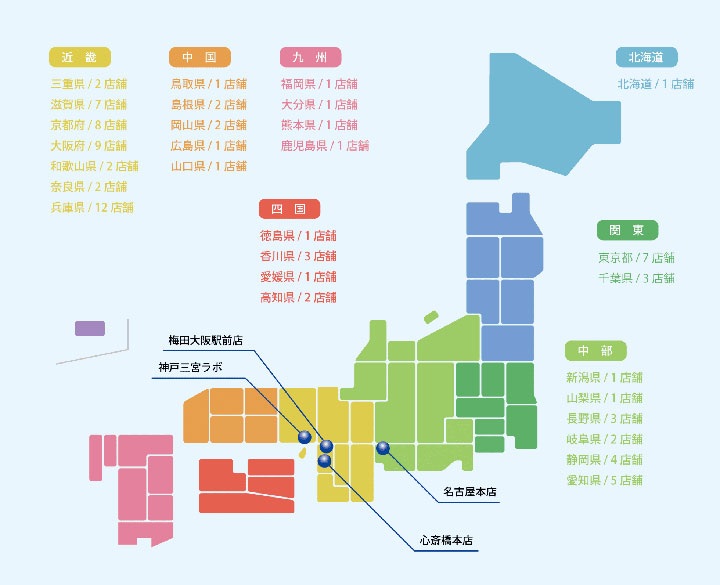
| 拠点 | 大阪(心斎橋・梅田)、名古屋、神戸三宮 |
| 窓口 | フリーダイヤル 0120-775-200(24時間365日)、問い合わせフォーム、LINE、郵送診断 |
「自分でコピーしても大丈夫か分からない」という段階でも、無料診断で状態を確かめてから判断できます。
よくある質問
Q. 「注意」が出ても普通に使えています。このまま使ってもいい?
そのまま使い続けるのはNGです。普通に動いていても、内部では物理障害が進んでいる可能性が高い状態です。使えているうちに自己責任で必要なデータをコピーするか、専門業者に相談してください。
Q. 「注意」が「正常」に戻ることはありますか?
C5(代替処理保留中)が代替処理されて数値が減り、表示が戻ることはあります。ただし傷みが消えたわけではないので、安心はできません。
Q. 外付けHDDだと「不明」と出ます。
USBケースの仕様で情報を読めていないだけのことが多いです。認識が切れる、異音がするなどの症状があればご相談ください。
Q. 無料の復元ソフトで試してもいい?
「注意」「異常」が出ているHDDでは使わないでください。復元ソフトは誤削除などの論理的なトラブル向けで、物理障害のあるHDDでは全領域を読む負荷で障害を進めてしまいます。
Q. 復旧にはどれくらいかかりますか?
障害の重さと容量で変わります。お急ぎの場合は超特急対応もございますので、診断時に希望の納期をお伝えください。
まとめ
- 「正常」以外の表示は、程度にかかわらず物理障害の可能性が高い
- 「異常」(赤)は、問答無用で専門業者へ。自分でコピーしない
- 「注意」(黄)は、使い続けるのはNG。普通に使えていれば自己責任でコピーを試すのは△。途中で固まる・止まるならすぐに専門業者へ
- テスト・chkdsk・フォーマット・復元ソフトは使わない
- NAS・サーバーは、自分でHDD交換やリビルドをする前に相談
データ復旧クイックマンは診断無料です。フリーダイヤル 0120-775-200(24時間365日受付)、または問い合わせフォームから、触る前にお気軽にご相談ください。
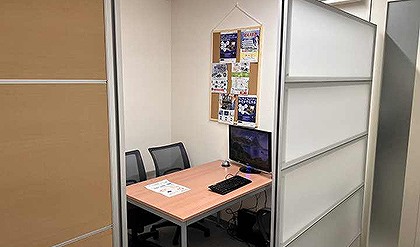
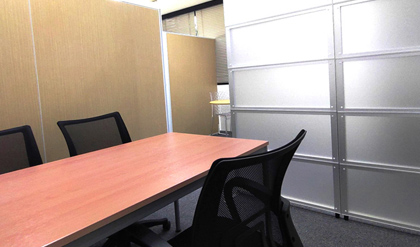
クイックマン診断店のご紹介
|
データ復旧クイックマン 心斎橋本店 |
(東急ハンズから長堀通沿いに東へ30秒) |
|
データ復旧クイックマン 梅田大阪駅前店 |
(大阪駅から地下街で直結、大阪駅真正面) |
|
データ復旧クイックマン 神戸三宮ラボ |
(三宮駅からさんちか通ってすぐ!市役所の南側です) |
|
データ復旧クイックマン 名古屋本店 |
(地下鉄桜通線「丸の内駅」から徒歩1分) |
クイックマン全国受付店のご案内
 |
嶌津 篤勝(しまづ あつかつ) |
お問い合わせ:
Tel:0120-775-200
✉:info@s-systems.jp
https://www.quickman-pc.com/rescue/