
お知らせ
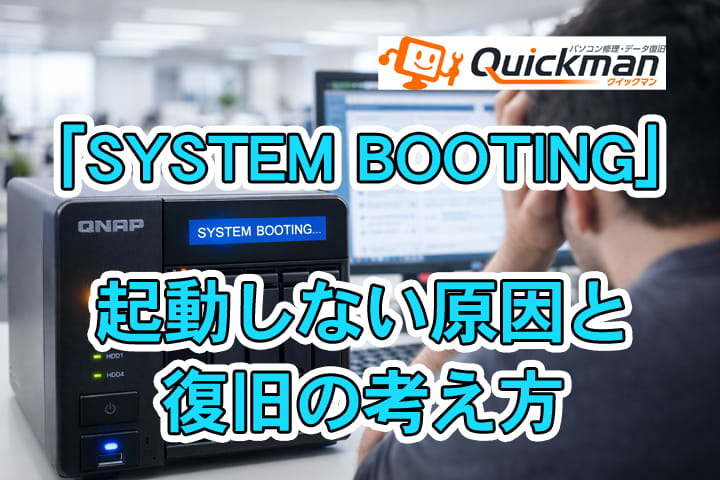
QNAP製NASで「SYSTEM BOOTING」から起動しない原因と復旧対応の考え方

目次
QNAP製NASで「SYSTEM BOOTING」から進まない症状とは
QNAP製NASの電源を入れた際「SYSTEM BOOTING」と表示されたまま
起動が完了しない症状は、QNAP製NASのトラブルの中でも比較的多く見られます。
本来であれば数分待つことで起動し管理画面やデータにアクセスできる状態になりますが、
この症状が発生すると長時間待っても画面が切り替わらず操作できません。
起動が完了せず操作できない状態
「SYSTEM BOOTING」と表示されたまま停止している場合、
NAS内部では正常な起動処理が完了していない可能性があります。
この状態では管理画面も確認できない為、ディスクの状態やエラー内容が確認できず、
状況判断が難しくなってしまいます。
外見上は動作しているように見えることも
この症状では電源ランプやステータスランプが点灯している、
ファンが回転しているなど外見上は動作しているように見えるケースもあります。
そのため単に起動が遅いのか、一時的な不具合と誤解してしまう傾向があります。
長時間待っても全くアクセスできないので本体ディスプレイを見ると
「SYSTEM BOOTING」
と表示されていることに気づくことがあるようです。
業務データに影響が出やすいトラブル
NASが起動しないことで共有データ(業務データ)にアクセスできなくなり、
業務停止につながるケースもあります。
「SYSTEM BOOTING」で停止していた場合は、データの扱いを慎重に判断するべき状態です。

「SYSTEM BOOTING」で停止する原因
QNAP製NASが「SYSTEM BOOTING」から進まない場合、複数の要因が関係していることもあるため
正確に判断するのが難しいケースがあります。
HDD・SSDの障害
搭載されているHDDやSSDに障害が発生している場合、
起動時に必要な読み込みが行えず処理が停止することがあります。
特にRAID構成で運用されているNASでは構成にもよりますが、
1本のディスクに異常があるだけでも起動できなくなるケースがあります。
本体前面にある各HDDの状態表示ランプで正常か異常か判断できます。
RAID構成の不整合やディスク異常
RAIDを構成するディスクの状態に差異が生じている場合や、
構成情報に問題が発生している場合にも「SYSTEM BOOTING」で停止します。
システム領域の破損やファームウェアアップデートトラブル
QNAP製NASでは起動に必要なシステム領域が内部ディスクに保存されています。
ファームウェアアップデートのトラブルや、停電による突然の電源断などが原因で
システムが正常に読み込めなくなると起動できなくなることがあります。
経年劣化や負荷の蓄積
長期間連続で稼働することが前提のNASではディスクや本体に負荷が蓄積し、
ある日突然起動しなくなるケースもあります。
前日までは問題なく使えていた場合でも急に「SYSTEM BOOTING」で起動しなくなることがあります。
再起動や初期化を行う前に注意するポイント
QNAP製NASが「SYSTEM BOOTING」から進まない状態では、
対応を誤ることでデータ復旧の難易度が大きく上がる可能性があります。
特に起動できなくなった原因が特定できていない状態でのむやみな操作はリスクが大きいです。
やってはいけないこと
起動しない状態を改善しようとして何度も再起動を繰り返したり、
「SYSTEM BOOTING」のまま長時間通電を続けてしまうこともあると考えられます。
しかし、内部で障害が発生している場合こうした操作はディスクに高負荷をかけ、
さらに状態を悪化させてしまう原因になることがあります。
初期化や再設定のリスク
初期化やRAIDの再構築・再設定を行うとNAS内部の構成情報が書き換えられ、
データ復旧に必要な情報が失われる可能性があります。
一度実行すると元に戻せない操作も多く復旧難易度が大きく上がるため注意が必要です。
ディスクの取り扱いに関する注意点
HDDやSSDを取り外したり差し替えたりする際に、
ディスクの順番が変わってしまうとRAID構成が崩れる原因になります。
自己判断での抜き差しや入れ替えは、データ復旧の視点からすると悪影響です。
データ復旧業者に相談すべき判断ポイント
「SYSTEM BOOTING」で停止している状態でも、
必ずしもすぐに業者へ依頼する必要があるとは限りません。
ただし、状況によっては早期相談が重要になるケースもあります。
業務や共有のデータでバックアップが無い場合
業務データや共有フォルダなど失うと業務に支障が出るデータが保存されている場合や、
バックアップが存在しない、または最新ではない場合は注意が必要です。
また、RAID構成のNASで管理画面に入れずディスク状態を確認できない場合も、
自己判断での対応はリスクが高くなります。
症状が悪化していると考えられるサインがある場合
内蔵されているHDDから異音が鳴っている場合や、
むやみに再起動や設定変更をおこなってしまった場合は症状が悪化している可能性があります。
このような状態では、専門業者に状況を確認してもらうことが安全な選択となります。
QNAP製NASのデータ復旧で重要なポイント

QNAP製NASのデータ復旧では、一般的なパソコンとは異なる点が多く対応には注意が必要です。
RAID構成とシステム領域の重要性
QNAP製NASはRAID構成で運用されているケースが多く、ディスクの順序や構成情報が復旧作業に大きく影響します。
また、起動に関わるシステム領域が破損している場合でもデータ領域から情報を取り出せる
可能性が残されているケースがあります。
データを優先する判断が必要
起動しないNASを「元に戻す」ことに意識が向きがちですが、
重要なのは保存されているデータを守ることです。
状況によっては起動復旧よりもデータ復旧を優先して判断することで、
リスクを抑えられる場合があります。
データが重要な場合はNASデータ復旧の実績がある業者への相談することが早期解決のポイントです。
データ復旧のご依頼・費用のご確認などお気軽にご相談ください。

即日診断!! データ復旧クイックマン診断店のご案内
データ復旧クイックマン 心斎橋本店大阪市中央区南船場2-12-10 ダイゼンビル4F 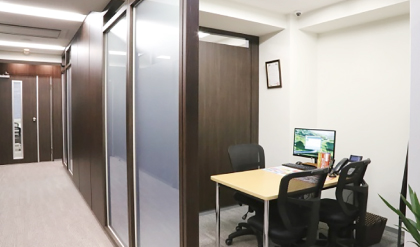 心斎橋本店 |
データ復旧クイックマン 梅田大阪駅前店大阪市北区梅田1丁目1-1番3 大阪駅前第3ビル 2F 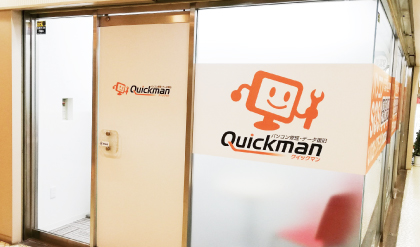 梅田大阪駅前店 |
|
(東急ハンズから長堀通沿いに東へ30秒) |
(大阪駅から地下街で直結、大阪駅真正面) |
データ復旧クイックマン 神戸三宮ラボ神戸市中央区東町116-2 オールドブライト4F 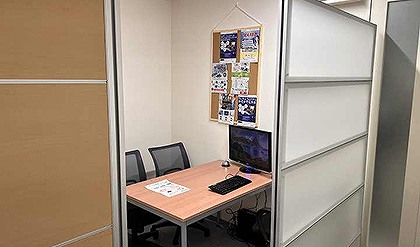 神戸三宮ラボ |
データ復旧クイックマン 名古屋本店名古屋市中区丸の内2-19-25 MS桜通 9F  名古屋本店 |
|
(三宮駅からさんちか通ってすぐ!市役所の南側です) |
(地下鉄桜通線「丸の内駅」から徒歩1分) |
お問い合わせ:
Tel:0120-775-200
✉:info@s-systems.jp
https://www.quickman-pc.com/rescue/