
 データ復旧事例
Surface(サーフェス)が遅い原因と対策10選|今すぐできる改善方法と注意点
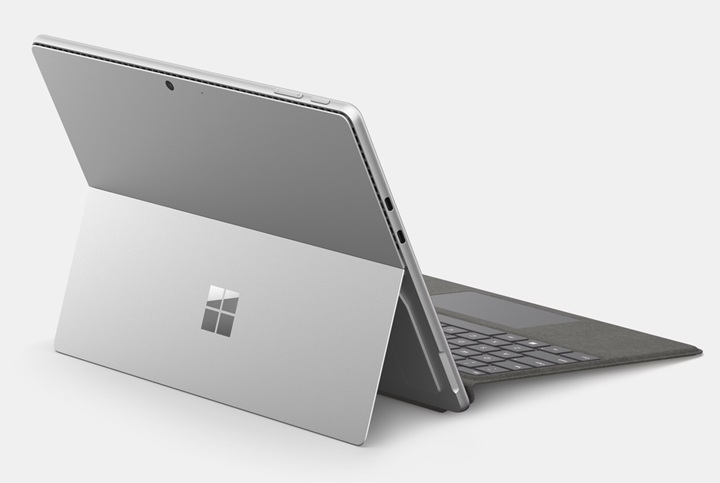

Surface(サーフェス)を使っていて「急に動作が遅くなった」「起動に時間がかかる」と感じたことはありませんか?
実は、Surfaceの動作が遅くなる原因は単なる設定の問題だけでなく、ストレージの劣化や内部トラブルが関係しているケースも少なくありません。
この記事では、Surfaceが遅くなる主な原因と、すぐに試せる改善方法を10個ご紹介します。
さらに、改善しない場合に考えられるリスクと対処法についても解説します。
Surface(サーフェス)が遅くなる主な原因
Surfaceが遅くなる原因は主に以下の通りです。
①ストレージ容量不足
②バックグラウンドアプリの増加(アプリを同時に開き過ぎている)
③Windowsアップデートの影響
④熱暴走(サーマルスロットリング)
⑤SSDの劣化や不良セクタ
特に見落とされがちなのが、SSDの劣化による速度低下です。
Surface(サーフェス)が遅いときの対策10選
①不要なアプリを削除する
使っていないアプリはアンインストールしましょう。ストレージとメモリの両方に効果があります。
②スタートアップを見直す
タスクマネージャーからスタートアップ設定のアプリを確認し不必要なアプリを無効化することで起動が早くなったり、バックグラウンドタスクが減少することで動作改善できる場合があります。
③ストレージの空き容量を確認
Cドライブは最低でも20%以上の空き容量を確保してください。
④一時ファイルの削除
ディスククリーンアップで不要ファイルを削除します。
⑤Windowsアップデートの確認
更新が止まっていると動作が不安定になることがあります。
⑥再起動する
単純ですが非常に効果的です。
⑦ウィルスチェック
マルウェアが原因で重くなるケースも稀にあります。
⑧発熱対策を行う
高温状態が続くとCPU性能を制限する機能が働きます。(サーマルスロットリング)
⑨メモリ使用状況を確認
不要なソフトを終了させましょう。
GoogleChromeやMicrosoftEdgeなどのブラウザの複数タブ開きっぱなしになっていると動作が遅くなることが多いので要注意です。
⑩SSDの状態を確認(重要)
ここが一番重要です。
「読み込みが非常に遅い」「フリーズが増えた」「起動に時間がかかる」など、これらはSSD劣化のサインです。
データ復旧のご依頼・費用のご確認などお気軽にご相談ください。
対策しても改善しない場合は要注意
上記の対策を行っても改善しない場合、以下の可能性があります。
■SSDの物理障害
■ファイルシステムの破損
■基板や電気系のトラブル
この状態で使い続けると、突然起動しなくなる・データが消えるリスクがあります。
Surface(サーフェス)の不具合とデータリスクについて
Surfaceは構造上、SSDが基板に直付けされているモデルが多く、
一度故障するとデータの取り出しが非常に難しいケースがあります。
そのため、異常を感じた段階での対応が非常に重要です。
詳しい症状別の対処方法やデータ復旧については、以下のページで詳しく解説しています。
まとめ
Surface(サーフェス)が遅くなる原因は様々ですが、
単なる設定の問題だけでなく、内部ストレージのトラブルが関係している場合もあります。
早めに対策を行うことで、データ消失のリスクを防ぐことが出来ます。
もしデータが取り出せなくなってデータ復旧が必要な場合は、クイックマンまでお気軽にご相談ください。

データ復旧クイックマン 心斎橋本店大阪市中央区南船場2-12-10 ダイゼンビル4F 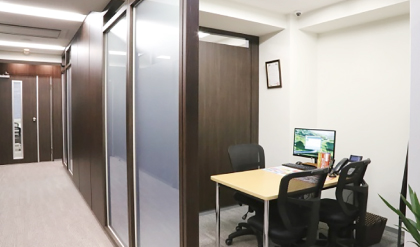 心斎橋本店 |
データ復旧クイックマン 梅田大阪駅前店大阪市北区梅田1丁目1-1番3 大阪駅前第3ビル 2F 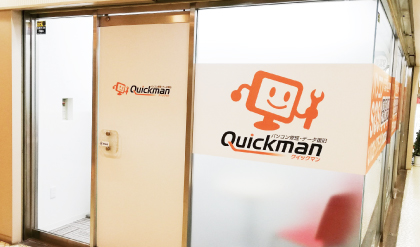 梅田大阪駅前店 |
|
(東急ハンズから長堀通沿いに東へ30秒) |
(大阪駅から地下街で直結、大阪駅真正面) |
 |
嶌津 篤勝(しまづ あつかつ) |
お問い合わせ:
Tel:0120-775-200
✉:info@s-systems.jp
https://www.quickman-pc.com/rescue/