
お知らせ
Synology NASのデータ復旧方法|起動しない・RAID崩壊などの原因と対処

この記事は2026年3月に更新されています
Synology NASのデータ復旧が必要になる主な症状
Synology NASでは、ハードディスクの物理故障だけでなくRAID構成の崩壊やシステム領域の破損など、
さまざまな要因でデータにアクセスできなくなることがあります。
特に
「SynologyのNASが起動しない」
「管理画面(DSM)にログインできない」
「ビープ音が鳴り続ける」
「ボリュームがクラッシュ状態と表示される」
「RAIDが崩壊した」
「HDDランプがオレンジ」
「共有フォルダにアクセスできない」
といった症状が出ている場合は注意が必要です。
一見すると本体の故障のように見えても実際には内部ディスクの一部に障害が発生しているケースや、
RAID情報が不整合を起こしているケースも少なくありません。
このような状態で再起動や初期化を行うと、
保存されていたデータ領域が上書きされ復旧難易度が大きく上がる可能性があります。
業務データや共有フォルダを保存している環境では症状が軽度に見えても慎重な判断が重要です。
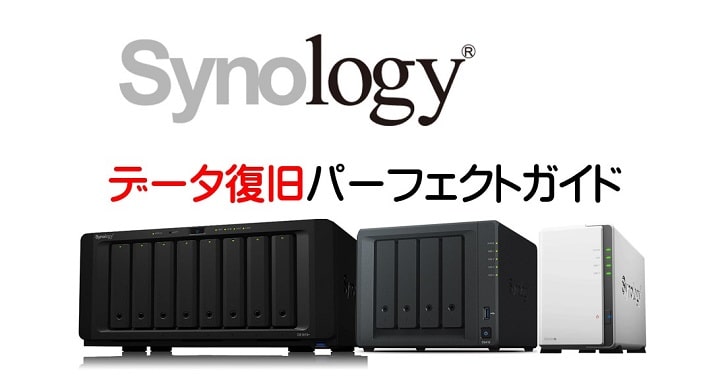
Synologyとは
Synology(シノロジー)はNAS製品を中心に展開する台湾のブランドです。
一般的にはDiskStationモデルが有名でもっとも流通しています。
2020年にMicrosoftのエンジニアとマネージャーが設立した会社で、
NASの見た目や機器の構成は同じ台湾のQNAPに似ています。
SynologyよりもQNAPのNASの方が有名ですが会社の設立自体はSynologyの方が
先に設立されております。
国内でNASといえばBUFFALOのTeraStationやIO-DATAのLANDISKが有名です。
それらの次に有名なNASブランドといえばQNAPですが、
SynologyはそのQNAPと比べられることの多いブランドです。
ネット上ではその実力が評価されるとともにジワジワシェアを拡げているという印象です。
ネットでも購入できるため、個人~法人まで幅広く使われております。
自身で選んだ筐体と別に準備したHDDを組み合わせられ、
別途準備されたアプリケーションによって様々な機能を追加できるため、
中小企業のIT担当者や個人のエンジニアなどが好んで導入するようです。
ただ、自由度が高い反面、トラブルに陥る可能性もあり、
リスク管理をしっかりとおこなった上で運営されるのがよいでしょう。
小規模企業ではIT担当者は他の業務で余裕が無い場合も多く、
NAS購入時に本来徹底されるべき、トラブルの想定が行われていないケースや、
運用担当者の変更時に引継ぎがなされていない場合、
購入先との保守契約が終了しているなどにより対処法を誤り、
データ復旧が必要になる場合があります。
その結果、最悪データを完全ロストする恐れもあります。
そういったシステム担当者の皆様のために、
Synology(シノロジー)のデータ復旧において、
失敗しないための方法を解説いたします。
Synology(シノロジー)の構成の確認
Synology(シノロジー)の種類には個人~小規模事業所で使われるDiskStationシリーズ、
オールフラッシュモデルのFlashStationシリーズ、
ラックマウントモデルのRackStationシリーズなどがあります。
DiskStationシリーズでもスナップショットなど最新のRAID構成を構築可能です。
また、ユーティリティ類も豊富ですのでバックアップ、
Webサーバー、VPNなど様々な用途に利用できることも、
Synology(シノロジー)が支持されるポイントだと思われます。
データ復旧を依頼する場合に特に押さえておきたいのは
・ディスクの本数・・・1本か? 2本以上か? 容量はいくらか?
・RAIDの種類・・・Raid0か? Raid1か? Raid5か? Raid6か?など
・障害が発生した際の症状
・障害発生後におこなったこと
の4点です。
RAIDとは複数のHDDを1本のドライブとして結合させる技術で、
RAIDの組み方によってRAID内でデータの冗長化が可能です。
RAID1やRAID5であれば、ディスクに障害が出た場合も、
リビルドすることによりRAIDを復元することが可能です。
これらRAID構成に関する情報はデータ復旧をおこなう上で非常に重要な情報となります。
最近ではBeyond RAIDなど、より複雑なRAID構成を使うNASメーカーもありますが、
Synology(シノロジー)のNASにおいてもBtrfsによるスナップショットなど、
これまでの一般的なRaid構成とは違った最新技術が利用可能です。
Synology(シノロジー)故障の原因
Synology(シノロジー)に保存したデータにアクセスできない場合、
その原因にはいくつかの代表的なパターンがあります。
1.Synology(シノロジー)内蔵基板の故障
Synology(シノロジー)は基板と電源パーツ、内蔵HDDによって構成されています。
もっとも故障率が高いのは内蔵HDD部分ですが、
基板の破損による故障でも保存データへアクセスできなくなります。
2.ネットワーク部品の故障(または設定ミス)
ネットワーク部品の故障の場合、
サーバー側なのかネットワーク側なのかの切り分けが必要です。
サーバー側が原因の場合、設定ミスで無ければ基板上のLAN端子周辺
が破損している可能性が高くなります。
LAN端子が2重化している場合は、もう一方のLAN端子へ挿せば
正常に動作する場合もあります。
3.誤消去、誤フォーマット
操作ミスにより削除やフォーマット、上書き、
RAID構成の変更などをおこなってしまった場合です。
ネットワークの共有フォルダでは、特に設定しない限りゴミ箱機能がありません。
また、誤ってフォルダごと消してしまうなどのトラブルも多いです。
4.HDDの損傷
HDDは消耗品であり、平均4~5年で壊れると言われています。
もちろん、10年、20年動き続けるHDDもありますが、
NAS用途などの常時稼働の環境では、
4年、5年も経てばいつ壊れてもおかしくないとお考えください。
Synology(シノロジー)故障時の対応
1.内蔵基板の故障と
2.ネットワーク部品の故障(または設定ミス)については、
メーカー修理または保守の部類になりますので、
保守期間内であればメーカーのサポートやサービスマンを呼ぶことで、
解決できる可能性があります。
ただ、メーカーの保守はあくまで機械部品についての保守で、
データについては保証外となりますのでご注意ください。
保守期間を過ぎている場合、年数にもよりますが、
修理よりも買い替えが望ましい場合もあるかと思います。
そういった場合には、まずはデータ復旧をおこなう必要があります。
RAID構成が絡むとデータの抜き出しは難易度があがります。
できれば専門のデータ復旧業者へ依頼されるのが良いでしょう。
3.誤消去、誤フォーマットについては内容により対応が変わります。
誤消去であれば安い復旧ソフトもありますが、
操作ミスにより復旧可能なデータの上から上書きしていまい、
必要なデータを完全に失うリスクには注意が必要です。
また、スキャン結果と実際の復旧結果に違いがある場合もあります。
誤フォーマットやRAIDアレイの消去の場合は、
素直にデータ復旧業者へ相談されるのが良いでしょう。
ただのパソコンであればそれほど難易度の高い症状ではありませんが、
RAIDアレイの消去などはかなり高度な技術が必要です。
4.HDDの損傷が原因の場合、データ復旧作業が必要です。
メーカーサポートへトラブルの切り分けを依頼すると、
HDD損傷の場合はリビルド作業を指示されます。
ただ、メーカー側は修理時においてデータの保証はいたしませんので、
作業の結果、データをロストする可能性があることまで言ってくれない場合があります。
メーカーの指示なので間違いないだろうと考え従うのですが、
メーカーはデータの復旧では無く、
あくまでNASの復旧(データの有無は保証しない)を目指しているところがポイントです。
Synology修理とデータ復旧の違い
Synology NASにトラブルが発生した場合、
「メーカー修理」と「データ復旧」は目的が異なります。
メーカー修理は本体を正常動作させることが目的であり、
多くの場合初期化やディスク交換が前提となります。
そのため、内部データの保持は保証されません。
一方、データ復旧は保存されているデータを最優先に取り出すことを目的とした作業です。
特にRAID構成のNASでは、ディスクの順序やメタデータ情報が重要な役割を持っています。
自己判断で再構築や初期化を行うと、
データ復旧の可能性を下げてしまうことがあります。
大切なデータが保存されている場合は、修理を進める前に
「データを優先すべき状況かどうか」を見極めることが重要です。
危険度大!?Synology(シノロジー)のリビルド作業
リビルドはメーカーもトラブル時の解決法としてアドバイスしてくる方法ですので、
失敗するかも?と意識する方は少ないと思います。
しかしながらリビルド中のトラブルが思いのほか多いことはあまり知られていません。
リビルドはHDDに故障があった際に、故障したHDDのみ交換し、
もとのHDDと同じディスクを再構築する作業ですが、
他のHDDも壊れたHDDと同時期に購入したHDDである場合が多く、
そんな中にリビルドという高負荷の作業をおこなうと、
耐え切れずに別のHDDが故障してしまいます。
リビルドに失敗したRAIDは、最悪データ復旧業者でも復旧できない場合があります。
大事なデータである以上、最悪の事態を想定して対処することが重要です。
Synology(シノロジー)のHDDランプがオレンジ色は要注意
Synology(シノロジー)のHDDランプがオレンジ色の場合は
HDDが故障している可能性が高いです。
この場合、現状でデータが確認できるかどうかによって対応が変わります。
データが確認できる場合は急ぎ、重要なデータをバックアップしてください。
バックアップ完了後、故障したHDDの交換、リビルド作業をおこなってください。
バックアップせずにリビルドするのは危険ですので避けてください。
データにアクセスできない場合は慎重な対応が必要です。
メーカーからFW(ファームウェア)のアップデートを勧められる場合もありますが、
やめておいた方がいいでしょう。
電源が入るにも関わらず、RAIDボリュームへアクセスできない場合は、
HDDの故障+αの障害が発生している可能性が高く、
ここからは判断を誤ると完全なデータロストに陥る可能性がありますので、
データ復旧業者へ相談されることを強くお勧めいたします。
Synology NASのランプ(LED)状態を徹底解説|オレンジ点滅の原因と注意点

データ復旧業者はサーバーRAID・NASの事例とクチコミをみて選ぶ
ではデータ復旧業者に騙されないための対策はあるでしょうか?
データ復旧業者のサイトにはどこもいい事ばかり書いてあります。
料金の安さを謳うサイト、信頼度を謳うサイト、速さを謳うサイトなど様々です。
データ復旧に詳しい方なんてのはほとんどいませんので、
業者自身でもない限り、サイトを見てもその良し悪しを判断するのは困難です。
でも素人の方でもデータ復旧業者を見分けるのに有効な方法が2つあります。
①データ復旧事例
データ復旧事例には実際に復旧した事例が掲示されます。
この物量が多い業者はそれだけ経験が多く、
色々な症状にも対応できる可能性が高いです。
逆に事例が少ない業者は、
もしかすると実績の少ない会社であったり、
専門性の低い業者なのかもしれません。
宜しければ当社の復旧事例をご覧ください。
業界でもトップクラスの復旧事例数では無いかと自負しております。
クイックマンでの復旧事例
徳島県鳴門市でSynology NAS(シノロジー)がアクセス不可に!緊急対応で高度なデータ復旧を実施した事例
共有フォルダにアクセスできないSynology(シノロジー)製 NAS DS220のデータ復旧事例|三重県松阪市|建設業
【TVで紹介】緊急出張対応 Synology(シノロジー)製NAS実績!ディスク交換が成功しなかったSynology(シノロジー)製NAS DS423+からの復旧成功(吹田市法人様)
②クチコミ
しかし、googleマップにはクチコミ機能があります。
飲食店などでは皆さんも食べログやぐるなびなどをご覧になるかと思いますが、
googleマップにも同じような機能があります。
そのお店の名前で検索するとそのお店の情報が表示されます。
そこには実際に利用された方の感想がクチコミとして掲載され、
平均点数なども表示されます。
件数が少ないと正確性に欠けますが、
ある程度の数があるクチコミならかなりの信ぴょう性があると思います。
ただ、サクラレビューの可能性もありますので、
念のため悪い評価も見ておくのがよいかと思います。
私もどこかへ遊びに行くときなどgoogleマップで検索しますが、
クチコミが悪いお店には絶対にいきません。
失敗しない業者選びをするために、クチコミはもっとも信頼できる情報だと思います。
宜しければ当社のクチコミをご覧ください。
おかげさまで非常に高いご評価を頂き、感謝、感謝です。
私共とってこのクチコミは本当に励みです。
クイックマン(S&Eシステムズ株式会社) フリーダイヤル:0120-775-200

データ復旧クイックマン 心斎橋本店
大阪市中央区南船場2丁目12-10 ダイゼンビル4F
データ復旧クイックマン 梅田店
大阪市北区梅田1丁目1-3 大阪駅前第3ビル2F
お問い合わせ:
Tel:0120-775-200
✉:info@s-systems.jp
https://www.quickman-pc.com/rescue/