
お知らせ
LANDISKにアクセスできないがpingは通る|原因の切り分けと正しい対処法
目次
LANDISKにアクセスできないけれど、コマンドプロンプトからpingを打つと応答がある。
この症状は「ネットワーク的にはLANDISKは生きているのに、共有フォルダだけが開けない」という状態です。
pingが通るということは、LANDISKのネットワークインターフェースは動作しており、
IPアドレスも正しく割り当てられています。つまり問題はネットワーク接続ではなく、
その上位層であるファイル共有プロトコル(SMB)やLANDISK内部のサービスにあります。
この記事では「pingは通るのにアクセスできない」という症状に絞って、原因の切り分け方法と正しい対処法を解説します。
やみくもにLANDISKを再起動したりHDDを抜いたりすると状態が悪化する可能性があるため、まずは原因を特定してから対処してください。
まず確認すべき3つのポイント
対処に入る前に、以下の3点を確認しましょう。これだけで原因をかなり絞り込めます。
1つ目は、”アクセスできないのは1台のPCだけか、全台か”という点です。
1台だけなら、そのPCのWindows側の設定やセキュリティソフトが原因の可能性が高く、
全台からアクセスできないならLANDISK側の問題です。
2つ目は、”LANDISKの管理画面(ブラウザからIPアドレスを直接入力)にアクセスできるかどうか”です。
管理画面は開けるのに共有フォルダだけ見えない場合は、SMBの設定やアクセス権限の問題です。
管理画面も開けない場合は、LANDISKのWebサービス自体が停止しており、内部障害の可能性が高まります。
3つ目は、”最近WindowsのアップデートやLANDISKのファームウェア更新を行ったかどうか”です。
Windows Updateの直後にアクセスできなくなった場合は、SMBのセキュリティポリシー変更が原因であるケースが非常に多いです。
データ復旧のご依頼・費用のご確認などお気軽にご相談ください。

原因1:Windows側のSMB1.0が無効化されている
最も多い原因がこれです。
LANDISKの古い機種(HDL-CEシリーズ、HDL-Aシリーズ、HDL2-Aシリーズなど)は
SMB1.0にしか対応していないモデルがあります。
一方、Windows 10以降のOSではセキュリティ上の理由からSMB1.0が標準で無効化されており、
2つの条件が重なるとpingは通るのに共有フォルダにアクセスできない症状が発生します。
確認方法は、
Windowsの「コントロールパネル」→「プログラムと機能」→「Windowsの機能の有効化または無効化」を開き、
「SMB 1.0/CIFS ファイル共有のサポート」の中にある
「SMB 1.0/CIFS クライアント」にチェックが入っているかを確認します。
チェックが外れていればこれが原因です。
チェックを入れてPCを再起動すれば、多くの場合アクセスが復旧します。
ただしSMB1.0は既知の脆弱性が多いプロトコルです。
応急処置としてSMB1.0を有効にした後は、LANDISKのファームウェアを最新版に更新して
SMB2.0以上に対応させるか、SMB2.0以上に対応した新しいLANDISKへの買い替えを検討してください。
原因2:Windows Updateによるセキュリティポリシーの変更
Windows 11の大型アップデート(特に24H2以降)では、
SMBに関するセキュリティ要件が段階的に強化されています。
具体的には以下の変更が影響します。
まず、SMB署名の強制化です。
Windows 11 24H2ではSMB署名がデフォルトで必須になりました。
LANDISKがSMB署名に対応していない場合、通信が拒否されます。
次に、ゲストアクセスの無効化です。
パスワードなしでアクセスできる「ゲストログオン」がセキュリティ上の理由からブロックされるようになりました。
LANDISKでゲストアクセスを許可している場合、Windows側で接続が拒否されます。
SMB署名の問題は、
Windowsのグループポリシーエディター(gpedit.msc)から「コンピューターの構成」→「Windowsの設定」→
「セキュリティの設定」→「ローカルポリシー」→「セキュリティオプション」を開き、
「Microsoftネットワーククライアント: 常に通信にデジタル署名を行う」を「無効」に変更することで対処できます。
ゲストアクセスの問題は、
レジストリエディターで
「HKEY_LOCAL_MACHINE\SYSTEM\CurrentControlSet\Services\LanmanWorkstation\Parameters」にある
「AllowInsecureGuestAuth」の値を「1」に変更します。
いずれも一時的な対処です。
根本解決としてはLANDISK側でユーザー認証を設定し、パスワード付きのアクセスに変更することを推奨します。
原因3:ファイアウォールやセキュリティソフトによるポートブロック
Windowsファイアウォールやサードパーティのセキュリティソフトが、
ファイル共有に必要なポート(TCP 445、TCP/UDP 137〜139)をブロックしているケースです。
pingで使用するICMPプロトコルは許可されているが、
SMBのポートだけがブロックされている場合にこの症状が発生します。
確認方法は、コマンドプロンプトで「telnet [LANDISKのIPアドレス] 445」を実行し、
接続できるかを確認します。接続できなければポート445がブロックされています。
Windowsファイアウォールの設定から「ファイルとプリンターの共有」を許可するか、
セキュリティソフトの例外設定にLANDISKのIPアドレスを追加してください。
原因4:Windows資格情報の失効・競合
以前はアクセスできていたのに突然アクセスできなくなった場合、
Windowsに保存されている資格情報(ユーザー名・パスワード)が古くなっていたり、
別の資格情報と競合していることがあります。
「コントロールパネル」→「資格情報マネージャー」→「Windows資格情報」を開き、
LANDISKに関する資格情報が登録されていれば一度削除してください。
その後、エクスプローラーのアドレスバーに
「\\[LANDISKのIPアドレス]」
と入力してアクセスし、改めてユーザー名とパスワードを入力します。
データ復旧のご依頼・費用のご確認などお気軽にご相談ください。
原因5:LANDISKのSMBサービスが内部で停止している
ここまでの対処で解決しない場合、LANDISK内部のファイル共有サービス(Samba)が停止している可能性があります。
この場合、pingには応答するがSMBポート(445)への接続は拒否されるという症状になります。
LANDISKの管理画面にはブラウザからアクセスできるが共有フォルダだけが見えない場合は、
この原因が疑われます。LANDISKを一度だけ再起動してサービスの復旧を試みてください。
ただし、再起動しても改善しない場合は内蔵HDDに障害が発生してファイルシステムが破損し、
SMBサービスが起動できなくなっている可能性があります。
この場合は何度も再起動を繰り返すとHDDの状態が悪化するため、それ以上の操作は控えてください。
原因6:LANDISK内蔵HDDの障害
複数のPCから全くアクセスできず、管理画面も開けない、
あるいは管理画面でエラーや警告が表示されている場合は、
LANDISK内蔵HDDの物理障害や論理障害が原因の可能性が高いです。
pingが通るのは、LANDISKのネットワーク処理はHDDとは別の領域(NASのマザーボード)で動いているためです。
HDDが故障していてもネットワークインターフェースは正常に応答し、pingだけは通るというケースが発生します。
この状態で以下の操作をすると、復旧の難度が大幅に上がります。
・LANDISKの何度もの再起動(HDDへの負荷が増大)
・HDDを取り出してPCに直接接続(RAIDの管理情報が破損するリスク)
・ファームウェアの再インストール(データ領域が初期化される可能性)
・RAIDの再構築やリビルドの実行(失敗するとデータが消失)
HDDの障害が疑われる場合は、電源を切った状態でデータ復旧の専門業者にご相談ください。
原因の切り分けフローチャート
以下の手順で原因を切り分けてください。
ステップ1
アクセスできないのは1台だけか? → 1台だけなら原因1〜4(PC側の設定)を確認。全台なら次へ。
ステップ2
LANDISKの管理画面(ブラウザ)は開けるか? → 開ける場合は原因5(SMBサービス停止)。開けない場合は次へ。
ステップ3
LANDISKのランプに異常はないか? → 赤ランプ点灯・点滅がある場合は原因6(HDD障害)の可能性大。
ランプ正常なら原因5の可能性。
ステップ4
LANDISKを1回だけ再起動して改善するか? → 改善しなければHDD障害を疑い、それ以上の操作は控える。
この切り分けで原因6に該当した場合は、自己対応でのデータ復旧は困難です。早めにデータ復旧専門業者にご相談ください。
↓↓データ復旧の方法はこちら↓↓
LANDISKにアクセスできない・起動しない時の対処法|HDL2-Z・HDL4-X・HDL6-H対応
pingが通る=安心ではない
「pingが通るから大丈夫」と考えがちですが、
pingが通ることとファイル共有ができることは別の話です。
pingはネットワーク層の疎通確認に過ぎず、
その上で動作するSMBプロトコルやLANDISK内部のサービスが正常かどうかは別途確認が必要です。
Windows側の設定変更で解決するケースが多いですが、
複数PCから全くアクセスできない・管理画面も開けないといった場合はHDD障害の可能性があります。
その場合は再起動やHDD取り出しを繰り返さず、速やかにデータ復旧の専門業者にご相談ください。
クイックマンではLANDISKのデータ復旧に即日対応しております。
大阪(心斎橋本店・梅田大阪駅前店)、
神戸(神戸三宮ラボ)、
名古屋(名古屋本店)の各拠点で受付しておりますので、お気軽にご相談ください。
即日診断!! データ復旧クイックマン診断店のご案内
データ復旧クイックマン 心斎橋本店大阪市中央区南船場2-12-10 ダイゼンビル4F 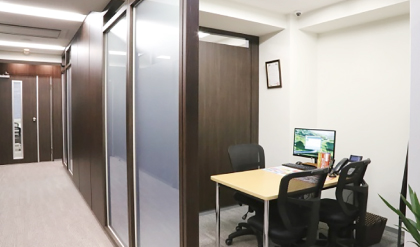 心斎橋本店 |
データ復旧クイックマン 梅田大阪駅前店大阪市北区梅田1丁目1-1番3 大阪駅前第3ビル 2F  梅田大阪駅前店 |
|
(東急ハンズから長堀通沿いに東へ30秒) |
(大阪駅から地下街で直結、大阪駅真正面) |
データ復旧クイックマン 神戸三宮ラボ神戸市中央区東町116-2 オールドブライト4F 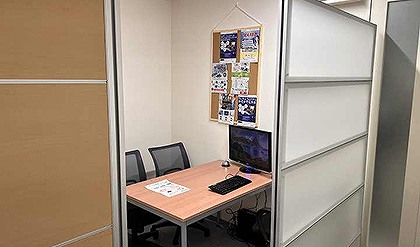 神戸三宮ラボ |
データ復旧クイックマン 名古屋本店名古屋市中区丸の内2-19-25 MS桜通 9F 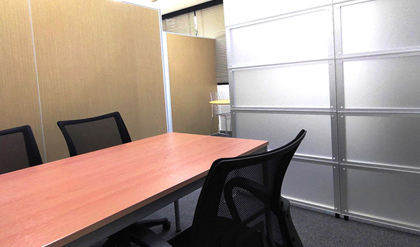 名古屋本店 |
|
(三宮駅からさんちか通ってすぐ!市役所の南側です) |
(地下鉄桜通線「丸の内駅」から徒歩1分) |
お問い合わせ:
Tel:0120-775-200
✉:info@s-systems.jp