
お知らせ
BitLocker回復キーを突然求められた! 原因と対処法や防止策を徹底解説

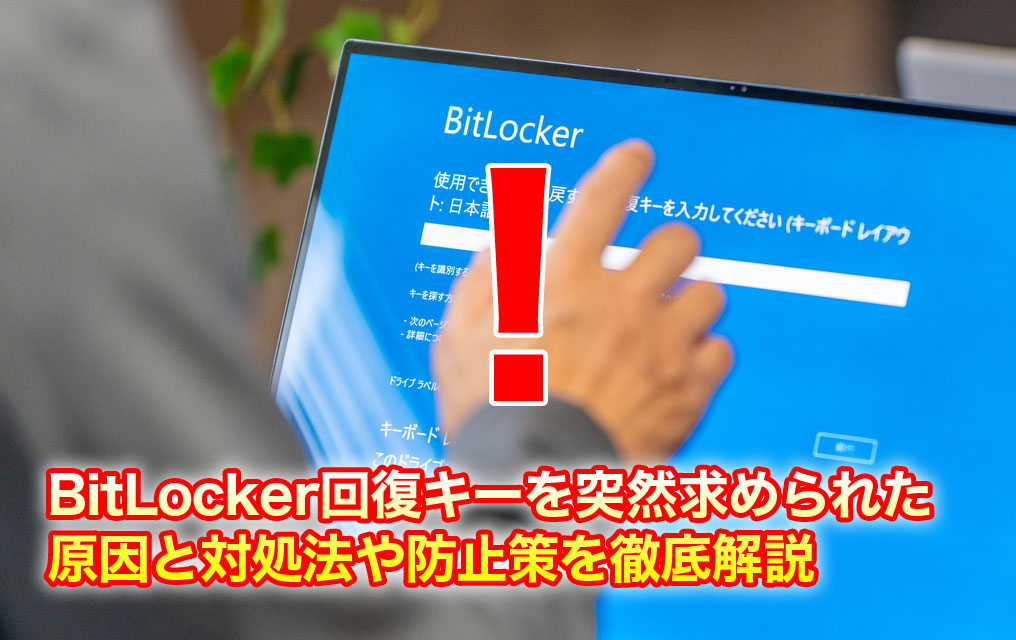
以前からBitLocker(ビットロッカー)に関するお問い合わせを多くいただきます。
「突然回復キーの入力を求められたが、設定した覚えがない」
「キーを保存した記憶がなく、Microsoftアカウントにも見当たらない」といった内容です。
実際に、ここ数ヶ月で同様のケースが立て続けに発生しており、昨年秋にWindows10のサポートが終了したことも少なからず影響があるのかもしれません。
この状態になると、パソコン内のデータには一切アクセスできなくなり、業務停止や重要データ消失のリスクに直結します。
本記事では、BitLockerの基本的な仕組みから、回復キーが求められる原因、
事前にできる防止策、そして回復キーが分からない場合でもデータ復旧が可能となるケースについて、実際の現場視点で詳しく解説します。
BitLocker(ビットロッカー)とは?知らないうちに有効化されているケースも
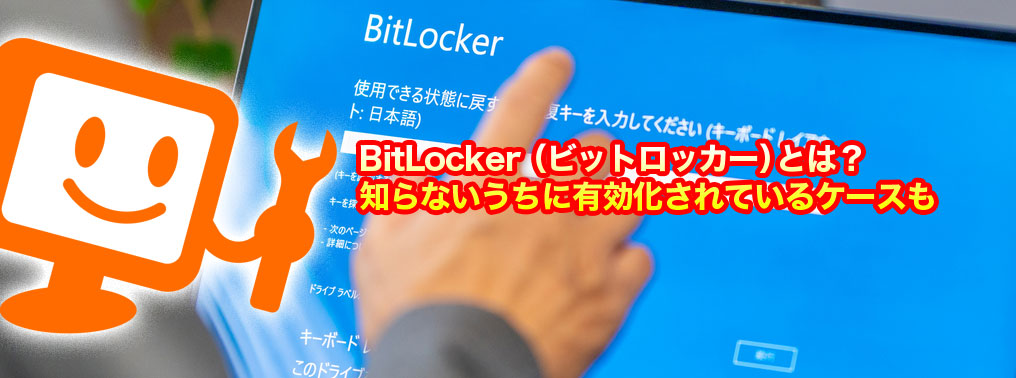
BitLockerとは、Windowsに搭載されているストレージの暗号化機能です。
パソコンの内部ストレージ(HDDやSSD)を丸ごと暗号化することで、盗難や紛失時に第三者がデータを読み取ることを防ぎ、情報漏洩のリスクを軽減します。
特に近年では、セキュリティ強化の流れにより、次のような場合に、初期状態から有効化されているケースが増えています。
・SurfaceシリーズなどのモバイルPC
・Windows 11搭載の新しいパソコン
・法人向けPC(ドメイン参加環境など)
そのため、「自分で設定した覚えがないのにBitLockerがかかっている」という状況に陥ります。
BitLockerは非常に強力な暗号化技術であり、解除するには48桁の回復キーが必要です。
回復キーが分からない場合は、一切データにアクセスできません。
セキュリティ機能として強力ですが、「管理を誤ると非常に厄介なトラブルになる」ことがあります。
BitLockerの回復キーを求められるケース
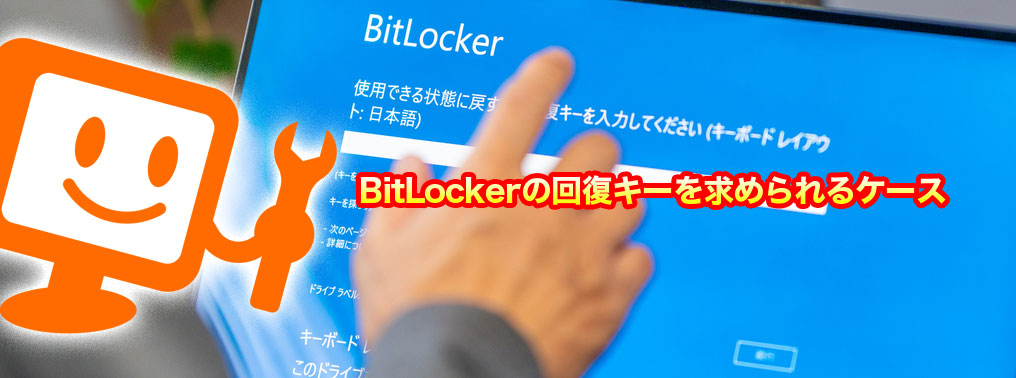
では、どのような場合に回復キーが要求されるのでしょうか。
・SSDやHDDの交換、メモリ増設などハードウェア構成の変更
・マザーボードやTPM関連の異常・交換
・BIOS/UEFI設定の変更やアップデート
・Windowsアップデート後の構成変化
・セキュリティ上の不正アクセス検知
上記に挙げたのは一例ですが、機器の異常を検知したら回復キーを要求されると理解すればいいでしょう。
特に最近多いのが、「Windowsアップデート後に突然発生した」というケースです。
ユーザー側に明確な操作の心当たりがないため、混乱を招きやすいトラブルとなっています。
回復キーが分からない時の現実
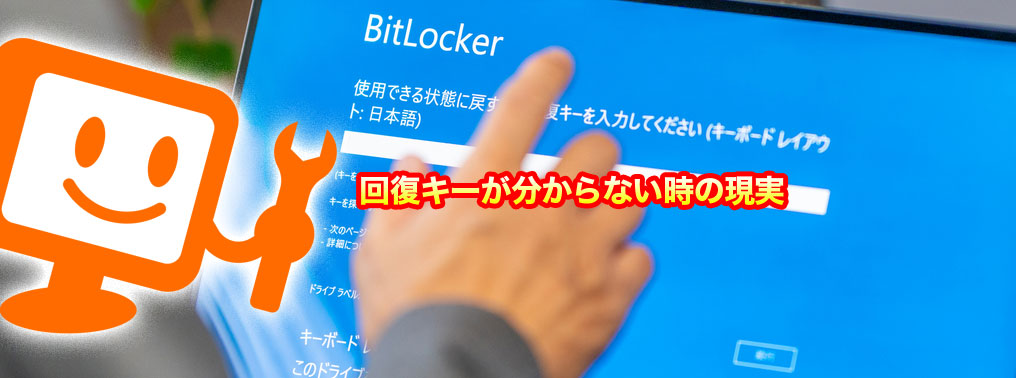
ここが最も重要なポイントですが、BitLockerは非常に強固な暗号化技術です。
そのため、回復キーが分からない場合、基本的にはデータを見る事はできません。
一般的なパスワードのようにリセットしたり、裏技的に解除したりすることはできず、「キーがなければ開かない」仕組みです。
インターネット上には様々な情報がありますが、
・初期化すれば直る
・コマンドで解除できる
といった情報の多くは、データを失う結果になる可能性が高いため注意が必要です。
やってはいけないNG行動
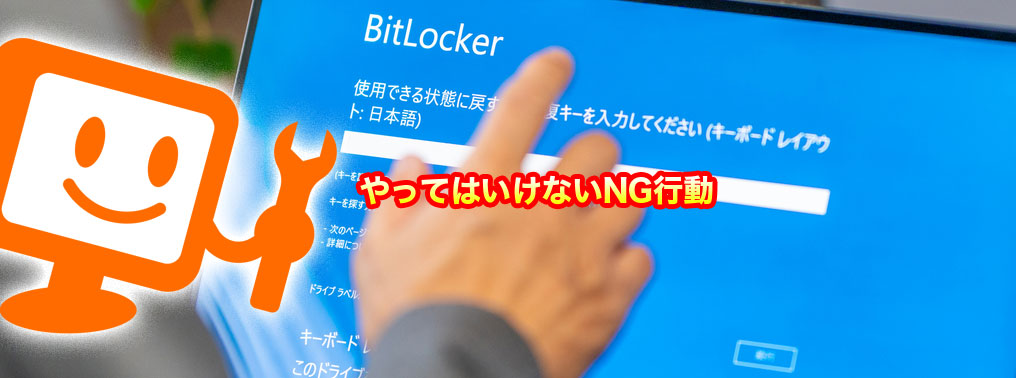
回復キーが分からない状態で、以下のような操作は避けてください。
・初期化やリカバリーを実行する
・何度も再起動や設定変更を繰り返す
・自己流で分解やパーツ交換を行う
これらの操作は、状況を悪化させるだけでなく、復旧可能だったケースを不可能にしてしまうリスクがあります。
特に「とりあえず初期化」は、データ復旧の観点では最も避けるべき行動です。
事前にできる防止策
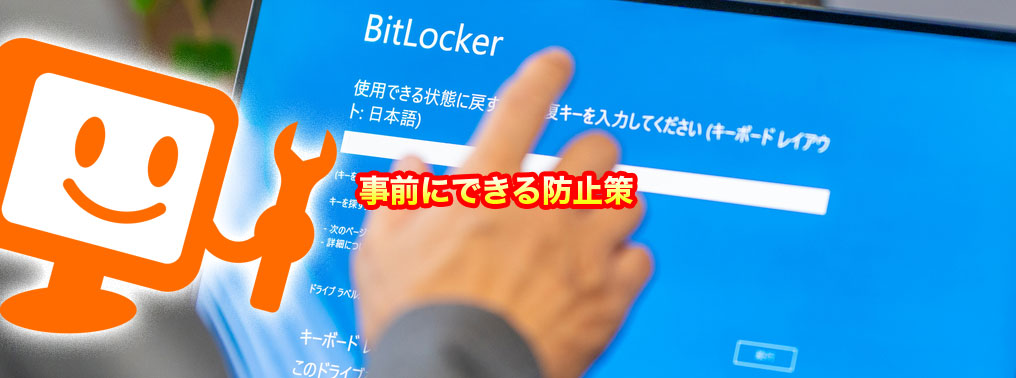
このトラブルは、事前対策によってほぼ回避できます。
・回復キーを必ず保存する(Microsoftアカウント、USB、紙など)
・BitLockerの有効状態を定期的に確認する
・重要データは別媒体にバックアップを取る
・法人の場合はキー管理ポリシーを整備する
特に回復キーの保管は最重要です。
1箇所だけでなく、複数箇所に保存することを強く推奨します。
回復キーが分からなくても復旧できる可能性があるケース
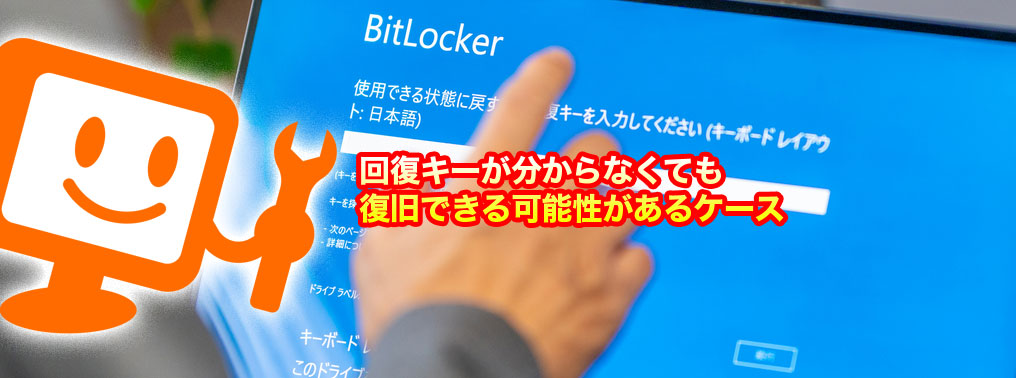
BitLockerの回復キーを要求された時、回復キーが分からなければ原則として解除する事ができず、保存されているデータを見る事はできませんが、
例外的にデータ復旧が可能なケースも存在します。
それは「BitLockerの問題ではなく、本体側の故障が原因でロック状態になっている場合」です。
例えば以下のようなケースです。
・マザーボード故障により正常起動できない
・電源系統の異常で認証が通らない
・接触不良や基板障害
この場合、本体の修理(基板修理など)を行い、元の環境を復元することで、通常起動が可能になり、結果的にデータへアクセスできるケースがあります。
これは「暗号を解除する」のではなく、「正しい状態に戻すことでロックが解除される」というアプローチです。
ただし、この方法は高度な技術が必要であり、すべてのケースに適用できるわけではありません。
機器の状態や故障内容によって成功率は大きく異なります。
実際に多いご相談パターン
当社に寄せられる相談の一例をご紹介します。
・Surfaceが突然BitLocker画面になり起動できない
・アップデート後に回復キーを要求された
・中古PC購入後にロックがかかった
・会社PCでキー管理者が分からない
このようなケースでは、状況の切り分けが非常に重要です。
単なる設定問題なのか、本体故障なのかによって、対応方法が大きく異なるためです。
最後に|今すぐ確認しておきたいチェック項目
BitLockerは強力なセキュリティ機能ですが、管理を誤ると大きなトラブルにつながります。
以下の項目を今すぐ確認してみてください。
・BitLockerが有効になっているか
・回復キーを保存しているか
・保存場所がすぐ分かるか
・バックアップが取れているか
これらを確認しておくだけで、万が一のリスクを大幅に減らすことができます。
迷ったら、まずはクイックマンへご相談ください

もし現在、回復キーの入力を求められてお困りの場合は、自己判断での操作は避けることが重要です。
状態によってはデータ復旧が可能なケースもあるため、まずは専門業者へご相談ください。
データ復旧のご依頼・費用のご確認などお気軽にご相談ください。

即日診断!! データ復旧クイックマン診断店のご案内
データ復旧クイックマン 心斎橋本店大阪市中央区南船場2-12-10 ダイゼンビル4F 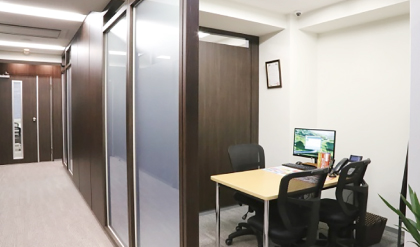 心斎橋本店 |
データ復旧クイックマン 梅田大阪駅前店大阪市北区梅田1丁目1-1番3 大阪駅前第3ビル 2F  梅田大阪駅前店 |
|
(東急ハンズから長堀通沿いに東へ30秒) |
(大阪駅から地下街で直結、大阪駅真正面) |
データ復旧クイックマン 神戸三宮ラボ神戸市中央区東町116-2 オールドブライト4F 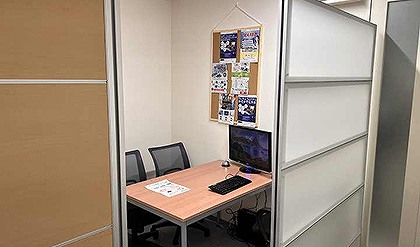 神戸三宮ラボ |
データ復旧クイックマン 名古屋本店名古屋市中区丸の内2-19-25 MS桜通 9F  名古屋本店 |
|
(三宮駅からさんちか通ってすぐ!市役所の南側です) |
(地下鉄桜通線「丸の内駅」から徒歩1分) |
お問い合わせ:
Tel:0120-775-200
✉:info@s-systems.jp
https://www.quickman-pc.com/rescue/