 データ復旧事例
Surfaceのツーボタンシャットダウンのやり方|フリーズしたときの強制終了方法

Surfaceのツーボタンシャットダウンのやり方
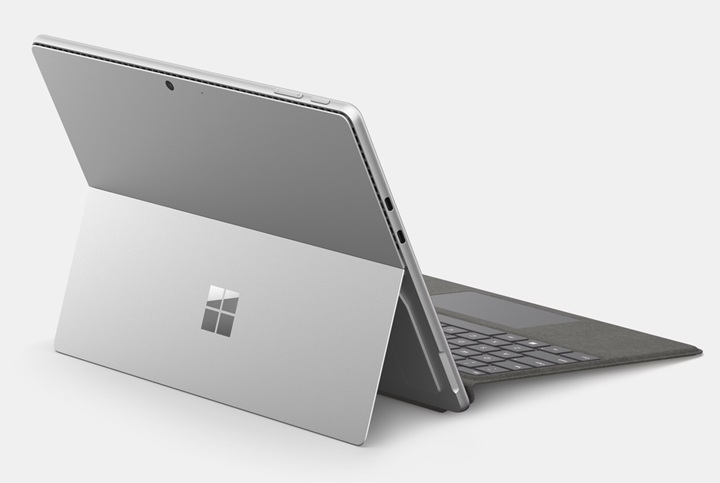
Surfaceがフリーズして操作できない場合は、次の手順を試してください。
【ツーボタンシャットダウンの手順】
① 電源ボタンを30秒間長押しする
Surface本体の電源ボタンを約30秒間押し続けます。
途中で画面が消えたりロゴが表示される場合がありますが、そのまま押し続けてください。
② 電源ボタンと音量アップボタンを同時に15秒押す
次に、【電源ボタン】と【音量アップボタン】2つを同時に15秒以上押し続けます。
Surfaceロゴが表示されてもボタンは押したままにしてください。
③ ボタンを離して10秒待つ
15秒以上押したらボタンを離し、10秒ほど待ちます。
④ 電源ボタンを押して起動する
最後に電源ボタンを押すと、Surfaceが再起動します。
↓↓↓ツーボタンシャットダウンで直らない場合はこちらもご確認ください↓↓↓
Surfaceのツーボタンシャットダウンとは
ツーボタンシャットダウンとは、Surfaceがフリーズした場合に行う強制シャットダウン方法です。
通常のWindows操作では電源が切れない場合でも、【電源ボタン】と【音量ボタン】を使うことでSurfaceの電源を完全にリセットできます。
主に次のようなトラブルのときに使用します。
■Surfaceがフリーズした
■画面が動かない
■タッチ操作ができない
■Windowsが起動しない
■電源が切れない
このような場合は、ツーボタンシャットダウンで改善することがあります。
データ復旧のご依頼・費用のご確認などお気軽にご相談ください。
ツーボタンシャットダウンができない場合
ツーボタンシャットダウンを行ってもSurfaceが起動しない場合、ハードウェアの故障の可能性があります。
例えば次のようなトラブルです。
■バッテリーの故障
■マザーボードの故障
■SSDの故障
■電源回路の不具合
Surfaceは本体内部の構造が特殊なため、一般的なパソコンより修理が難しい機種として知られています。
ツーボタンシャットダウンで問題が解決しない場合はクイックマンのデータ復旧もご利用下さい。
クイックマンでは、既存のデータ復旧技術と修復技術を組み合わせて、Surfaceに特化したデータ復旧サービスも行っています。
ご自身で対応しきれない。他のデータ復旧会社で復旧が出来なかったSurfaceも大歓迎です。
是非お気軽にご相談ください。
↓↓↓Surfaceのデータ復旧についてはこちらもご参考ください↓↓↓
データ復旧クイックマン 心斎橋本店大阪市中央区南船場2-12-10 ダイゼンビル4F 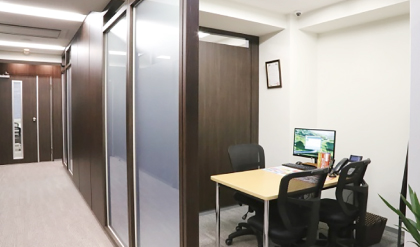 心斎橋本店 |
データ復旧クイックマン 梅田大阪駅前店大阪市北区梅田1丁目1-1番3 大阪駅前第3ビル 2F  梅田大阪駅前店 |
|
(東急ハンズから長堀通沿いに東へ30秒) |
(大阪駅から地下街で直結、大阪駅真正面) |
 |
嶌津 篤勝(しまづ あつかつ) |
お問い合わせ:
Tel:0120-775-200
✉:info@s-systems.jp
https://www.quickman-pc.com/rescue/